
Centro Assistenza di Register.it
Guida alla configurazione di Flexmail

Flexmail è la piattaforma di email marketing di Team.Blue: permette di creare, personalizzare e inviare campagne email ai propri contatti, con un editor grafico, funzionalità di segmentazione e strumenti di scrittura assistita dall'AI. Questa guida ripercorre l'intero percorso di attivazione e prima configurazione di un account.
Indice
- 1. Attiva il prodotto
- 2. Crea l'account Flexmail
- 3. Imposta la password
- 4. Accedi a Flexmail
- 5. Lingue di invio e policy AI
- 6. Checklist dell'account
- 7. Personalizza il brand
- 8. Crea un interesse
- 9. Importa i contatti
- 10. Progetta un'email
- 11. Crea un segmento
- 12. Valida il mittente
- 13. Configura una campagna
Attivazione e primo accesso
Dall'attivazione della licenza alla prima connessione alla dashboard di Flexmail.
Attiva il prodotto
La licenza Flexmail viene attivata dal Pannello di Controllo, dove compare tra i prodotti disponibili con il proprio ID, il piano sottoscritto e la data di scadenza.

Cliccando su ATTIVA si passa alla schermata di creazione dell'account Flexmail vero e proprio, descritta nel passaggio successivo.
Crea l'account Flexmail
Pannello di controllo → Email Marketing → Crea un account Flexmail
Si può scegliere di creare un nuovo account oppure — se il dominio è già associato a un account esistente — riutilizzarne uno. Per un nuovo account vanno compilati:
- Account Name — nome dell'account Flexmail
- First Name e Last Name — intestatario dell'account
- Indirizzo e-mail — riceverà le comunicazioni tecniche
- Lingua — lingua dell'interfaccia dell'account Flexmail (Italiano, Inglese, Francese, Spagnolo, Catalano, Olandese, Tedesco, Portoghese, Greco)
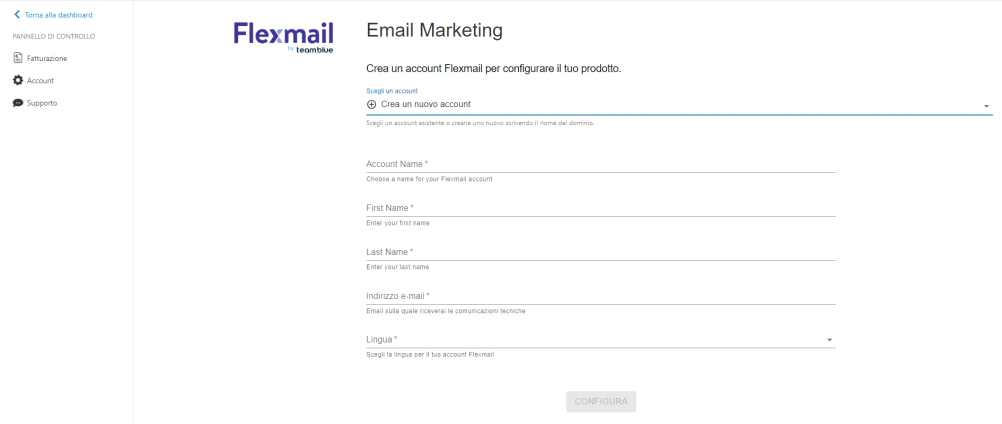
Confermando con CONFIGURA, l'account viene creato e parte automaticamente l'email di benvenuto descritta nel passaggio 3.
Imposta la password
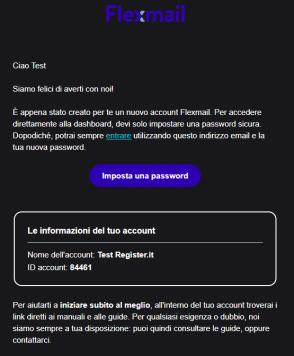
Non appena l'account è pronto, arriva un'email di benvenuto Flexmail con il nome dell'account e il relativo ID, e un pulsante per impostare la password.
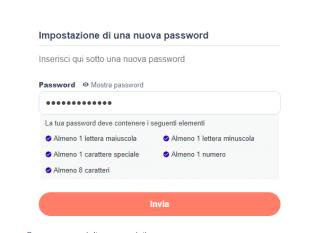
Almeno 8 caratteri, con almeno 1 lettera maiuscola, 1 lettera minuscola, 1 numero e 1 carattere speciale.
Accedi a Flexmail
Una volta impostata la password, si può entrare in Flexmail in due modi equivalenti:
- dal Pannello di Controllo, cliccando su "Flexmail" nella colonna di destra;
- oppure direttamente dal browser, su app.flexmail.eu, con l'indirizzo email e la password appena scelti.
Configurazione guidata iniziale
Al primo accesso Flexmail propone un breve onboarding per capire come verrà usato l'account, seguito da una checklist di attivazione.
Lingue di invio e policy AI
Il primo accesso si apre con una schermata di benvenuto ("Piacere di conoscerti!") che introduce due domande rapide.
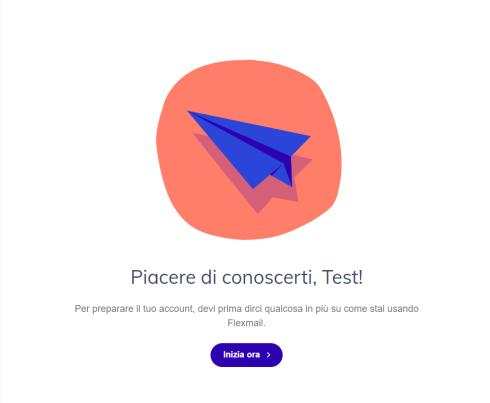
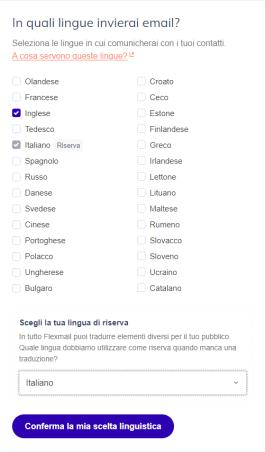
In quali lingue invierai email? Si selezionano tutte le lingue usate per comunicare con i contatti e si indica una lingua di riserva, usata da Flexmail quando manca una traduzione per un contenuto.
Policy sull'intelligenza artificiale. Flexmail integra funzionalità AI nell'E-mail Builder (ad esempio per migliorare i testi). Va letta e accettata la policy dedicata prima di poter usare questi strumenti.
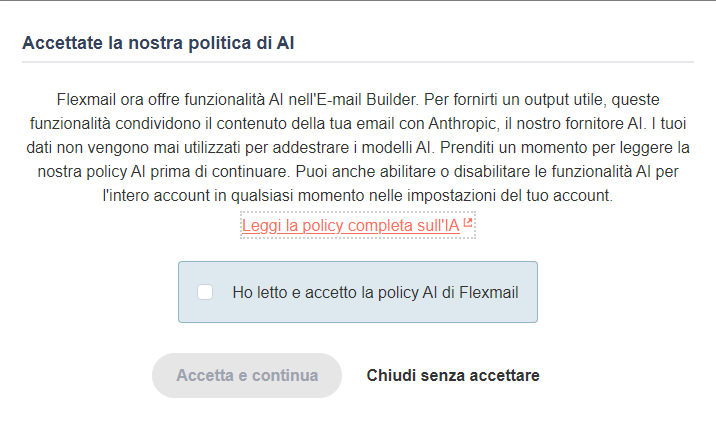
Il contenuto delle email viene condiviso con Anthropic, il fornitore AI di Flexmail, ma i dati non vengono mai usati per addestrare i modelli. Le funzionalità AI possono essere abilitate o disabilitate in qualsiasi momento dalle impostazioni dell'account.
Checklist dell'account
Completato l'onboarding, la dashboard mostra una checklist con i passaggi consigliati per portare l'account a regime — sono gli stessi che questa guida ripercorre nella Parte 3.
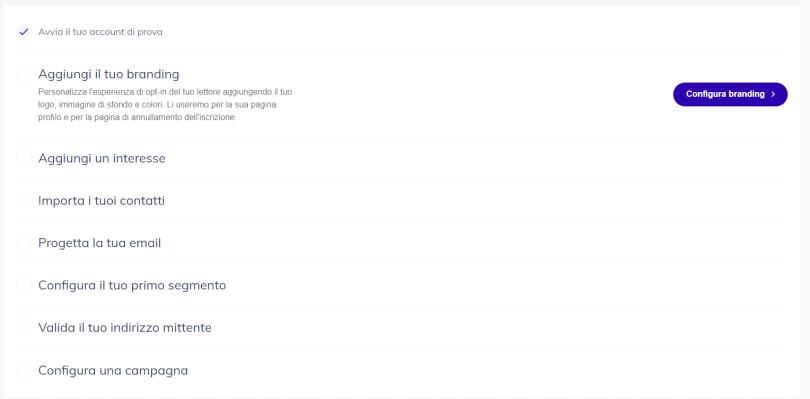
- Avvia il tuo account di prova
- Aggiungi il tuo branding
- Aggiungi un interesse
- Importa i tuoi contatti
- Progetta la tua email
- Configura il tuo primo segmento
- Valida il tuo indirizzo mittente
- Configura una campagna
Personalizzazione e configurazione
I passaggi della checklist, uno per uno: branding, interessi, contatti, email, segmenti, mittente e prima campagna.
Personalizza il brand
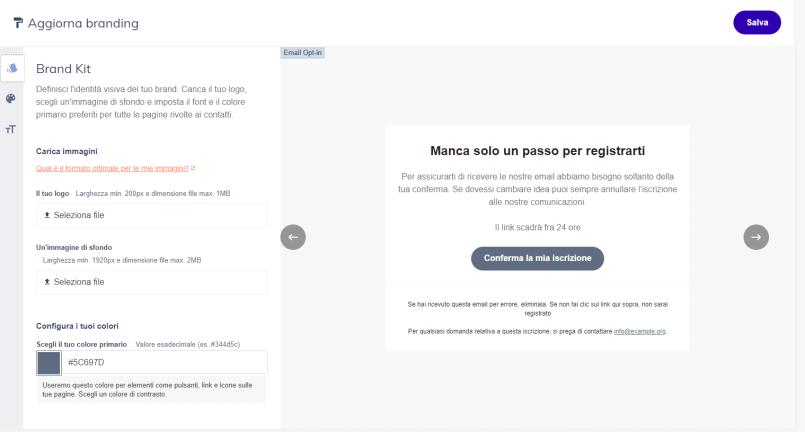
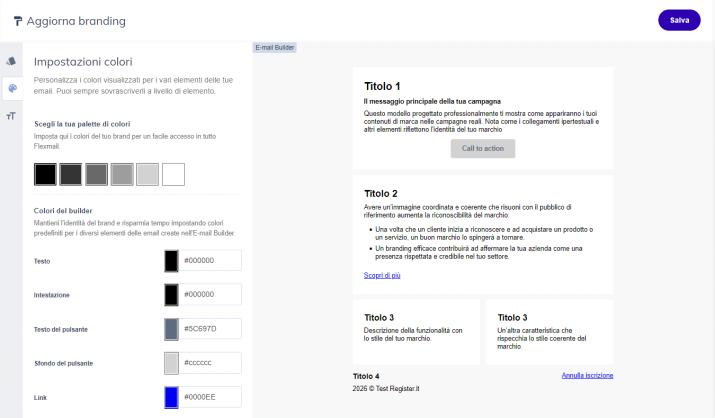
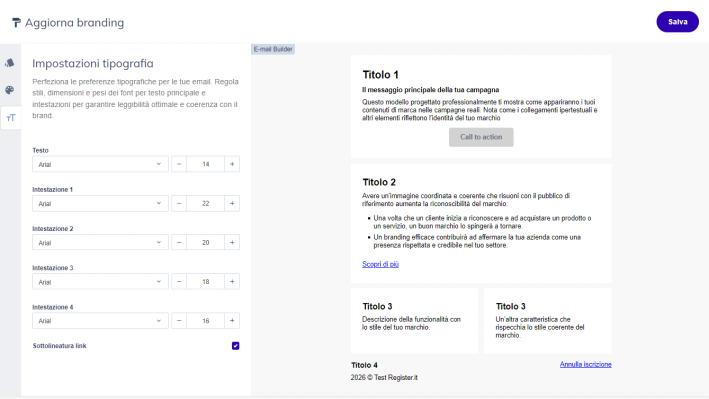
Configura branding apre un pannello con tre sezioni, navigabili dalle icone a sinistra: Brand Kit, Impostazioni colori, Impostazioni tipografia. Ogni modifica si salva con il pulsante Salva in alto a destra; l'anteprima sulla destra si aggiorna in tempo reale.
Brand Kit. Si caricano il logo (larghezza minima 200px, max 1MB) e un'immagine di sfondo (larghezza minima 1920px, max 2MB), e si imposta il colore primario del brand in esadecimale — verrà usato per pulsanti, link e icone su tutte le pagine rivolte ai contatti (opt-in, disiscrizione, ecc.).
Impostazioni colori. Si definisce la palette del brand e i colori predefiniti usati dall'E-mail Builder per testo, intestazioni, pulsanti e link, così da non doverli reimpostare ogni volta.
Impostazioni tipografia. Si regolano font, dimensioni e pesi per il testo principale e per i quattro livelli di intestazione, oltre alla sottolineatura dei link, per garantire leggibilità e coerenza con il brand.
Crea un interesse
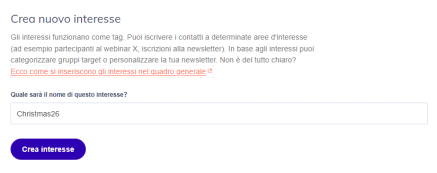
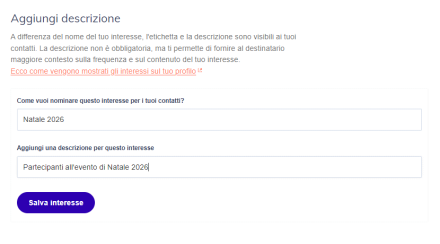
Gli interessi funzionano come tag: iscrivono i contatti a determinate aree tematiche (ad esempio "partecipanti al webinar X" o "iscritti alla newsletter"), utili per segmentare il pubblico e personalizzare le comunicazioni.
1. Nome interesse — l'identificativo interno dell'interesse.
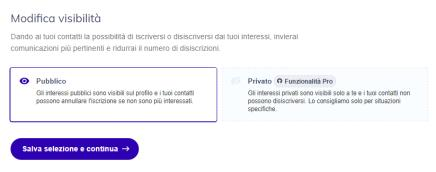
2. Visibilità — Pubblico (visibile ai contatti, che possono disiscriversi autonomamente) oppure Privato, funzionalità Pro, visibile solo internamente e consigliata solo per casi specifici.
3. Etichetta e descrizione — a differenza del nome interno, questi campi sono visibili ai contatti e danno contesto su frequenza e contenuto delle comunicazioni legate a quell'interesse. La descrizione è facoltativa.
Importa i contatti
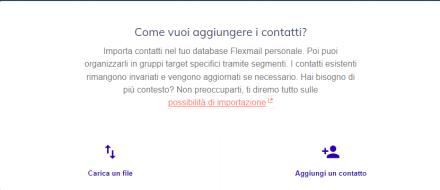
I contatti si aggiungono al database Flexmail personale, per poi essere organizzati in segmenti; i contatti già esistenti restano invariati e vengono solo aggiornati. Ci sono due strade: caricare un file oppure aggiungere un contatto singolo.
Per ogni contatto vanno indicati almeno indirizzo email, lingua e sorgente (da dove arriva il contatto); è inoltre possibile associare uno o più interessi e campi personalizzati aggiuntivi.
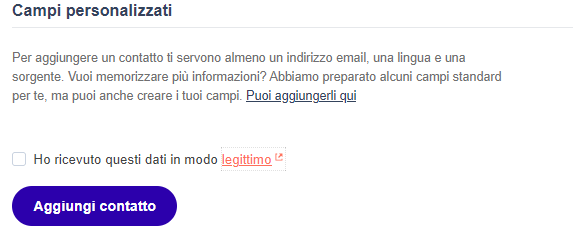
Prima di importare i contatti è necessario avere il diritto legale di memorizzarli e di inviare loro email. Ad ogni importazione Flexmail chiede di confermarlo esplicitamente, spuntando di aver ricevuto i dati in modo legittimo.
Progetta un'email
Si può partire da zero oppure scegliere uno dei numerosi template predefiniti, organizzati per categoria (ad esempio "Promozionale & vendite" o "Ciclo di vita del cliente").
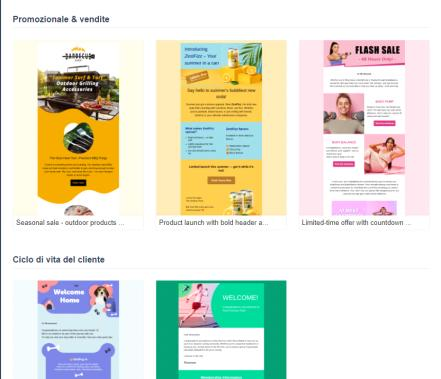
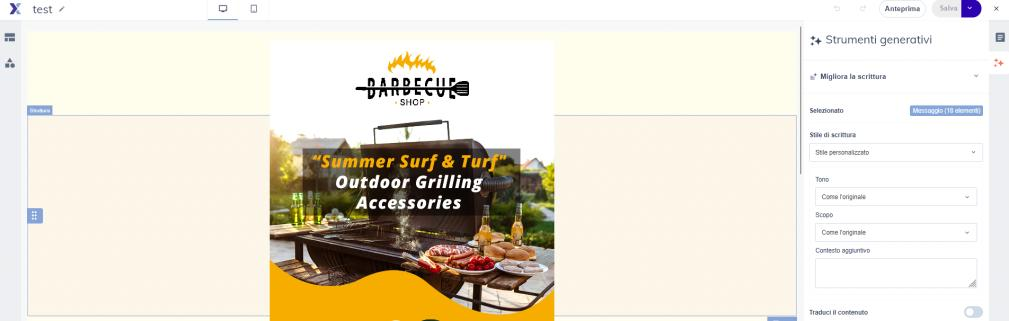
Il template scelto si apre nell'editor grafico, dove contenuti e layout sono completamente modificabili. Il pannello "Strumenti generativi" offre supporto AI per migliorare la scrittura (stile, tono, scopo) e per tradurre il contenuto. I template personalizzati possono essere salvati e riutilizzati in campagne future.
Crea un segmento
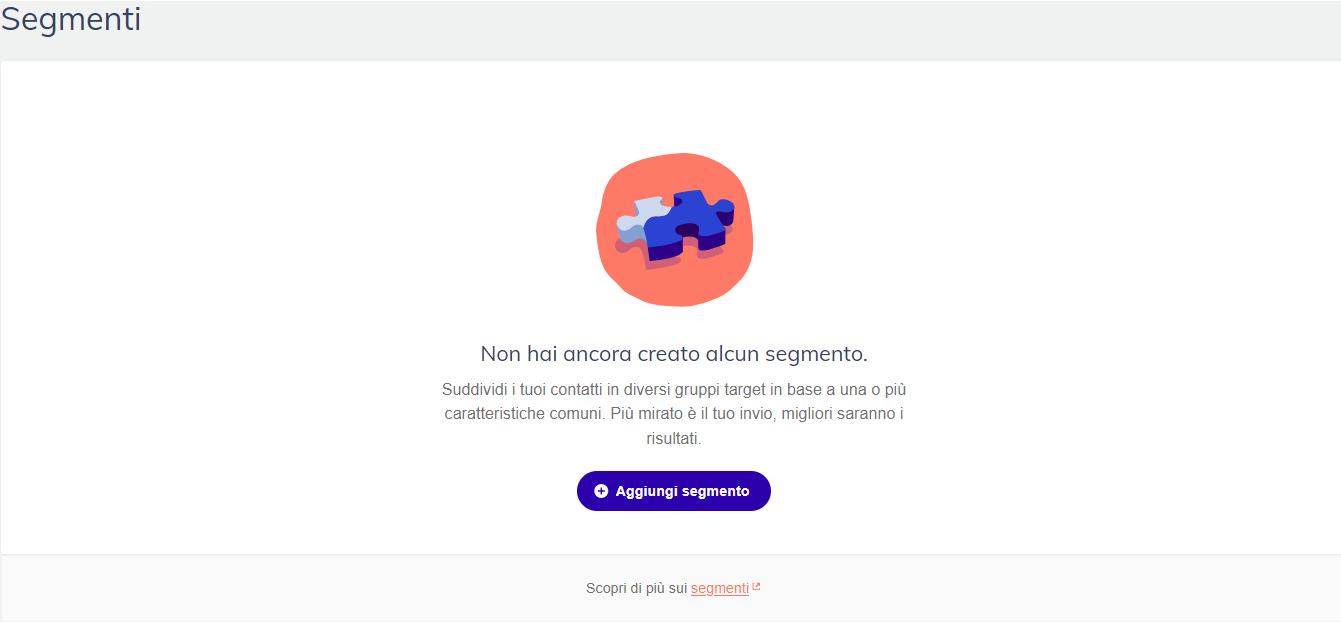
Un segmento suddivide i contatti in un gruppo target più piccolo, filtrato su una o più caratteristiche comuni: più mirato è l'invio, migliori sono i risultati. Dopo ogni importazione o modifica, i contatti finiscono automaticamente nel segmento corretto.
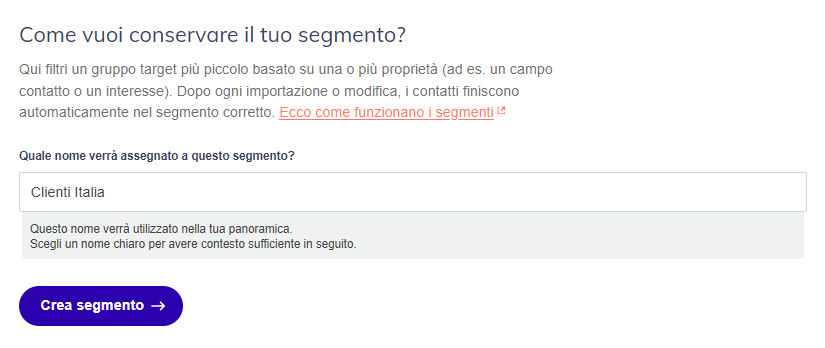
1. Nome del segmento — usato nella panoramica, meglio sceglierlo chiaro e riconoscibile.
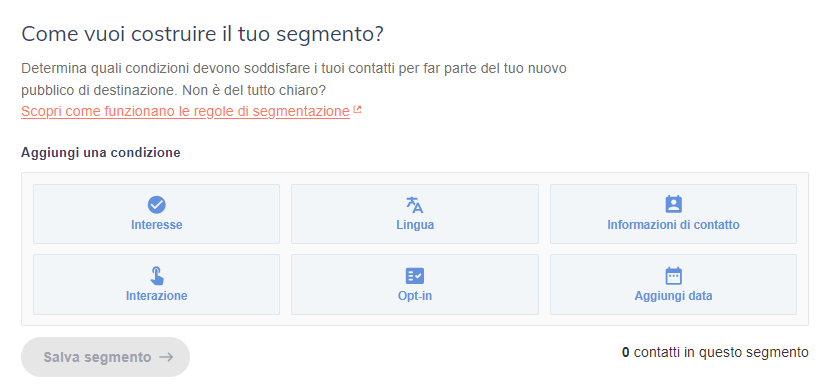
2. Condizioni — determinano quali contatti rientrano nel segmento, combinando una o più regole tra: Interesse, Lingua, Informazioni di contatto, Interazione, Opt-in, Data.
Valida il mittente
Prima di poter inviare campagne serve almeno un indirizzo mittente approvato. Dopo l'approvazione, Flexmail verifica anche l'autenticazione del dominio corrispondente: un passaggio che incide positivamente sulla deliverability delle campagne.
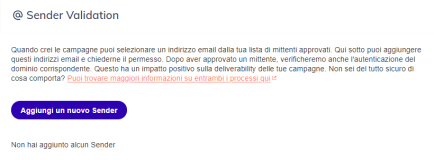
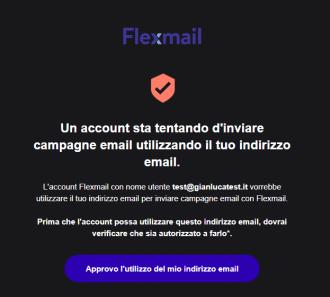
Aggiunto l'indirizzo, Flexmail invia un'email di conferma alla casella indicata: l'autorizzazione va approvata direttamente da lì prima che l'account possa inviare campagne a nome di quell'indirizzo.
Configura una campagna
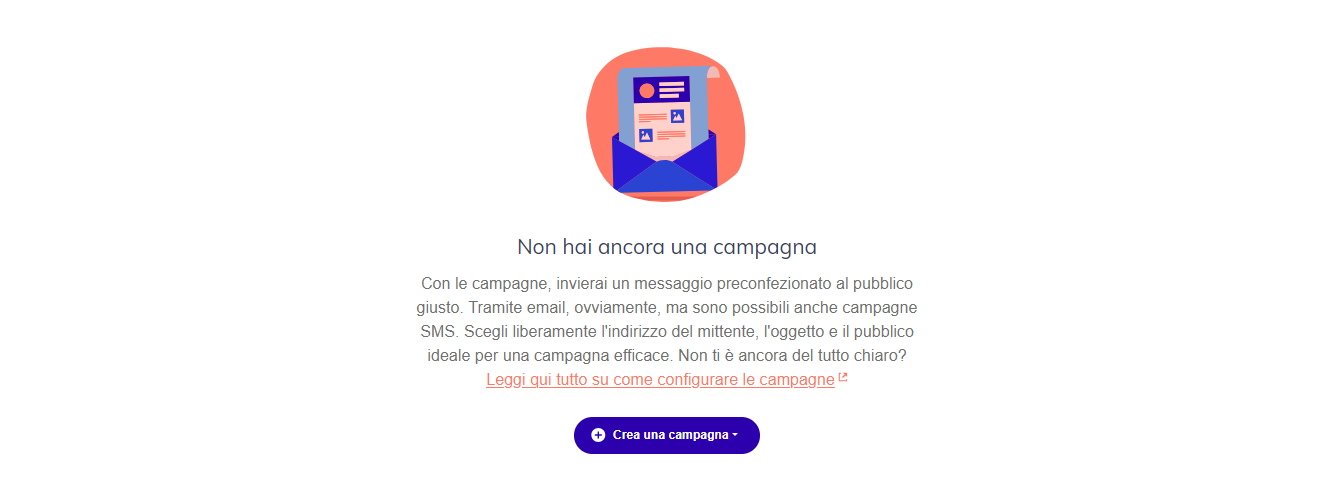
Con le campagne si invia un messaggio preconfezionato al pubblico giusto — via email, ma sono possibili anche campagne SMS — scegliendo liberamente mittente, oggetto e pubblico di destinazione.
La configurazione segue un percorso in 4 fasi: Campaign, Destinatari, Panoramica, Invia.
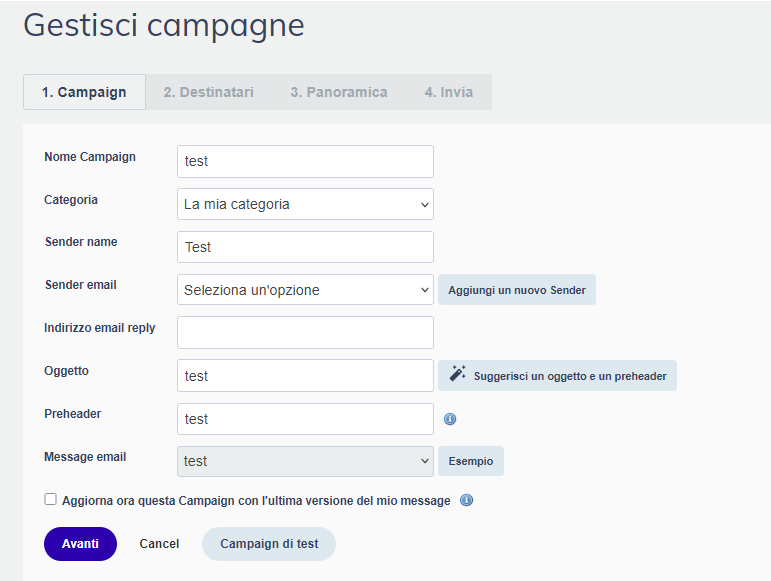
Nella prima fase si impostano: nome campagna, categoria, nome e indirizzo del mittente (tra quelli validati al passo precedente), eventuale indirizzo di risposta, oggetto e preheader — anche qui è disponibile un suggerimento AI — e il messaggio email da inviare.
Risorse utili
Guida basata su un percorso di configurazione completo eseguito su un account Flexmail Essential. Documento in aggiornamento: alcune sezioni potranno essere integrate man mano che emergono nuovi casi d'uso.