
Centro Assistenza di Register.it
Macaly – Guida completa
Guida a Macaly
Manuale utente
Attivare e usare Macaly, passo passo
Macaly AI Pro si attiva dal Pannello di controllo di Register.it, come gli altri prodotti: compare nella colonna di destra del blocco «Da attivare» e basta un clic per avviare la configurazione. Dopo l'attivazione il prodotto passa in «ATTIVI» e da lì si arriva all'area di lavoro su wl.macaly.com. Questa guida mostra il percorso completo, schermata per schermata: attivazione, primo accesso al workspace, creazione di un progetto, editor, pubblicazione e crediti.
Chiedi alla guida
Fai una domanda sulla guida: un assistente AI risponde usando solo il testo di questa pagina. Le domande vengono elaborate da un servizio AI, senza dati personali.
01 Accedere al Pannello di controllo
L'attivazione di Macaly AI Pro parte dal Pannello di controllo di Register.it, lo stesso che si usa per domini, PEC ed email: non serve nessun link particolare.
- Aprire il browser all'indirizzo controlpanel.register.it.
- Compilare Username o Codice Cliente e Password e premere Accedi.
- Si apre la pagina «Benvenuto nell'Area Clienti», con il menu dei prodotti nella colonna di destra.
02 Trovare Macaly AI Pro fra i prodotti da attivare
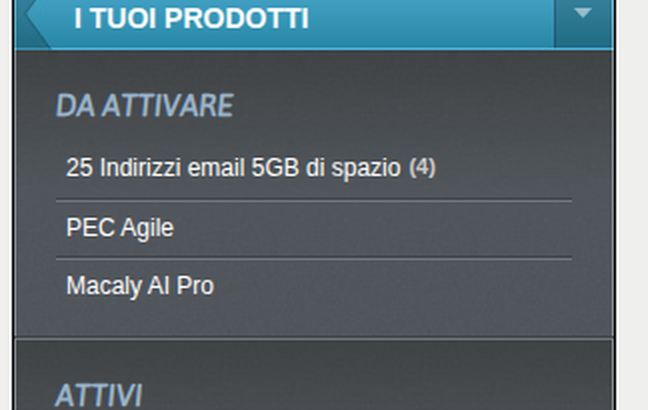
Nella colonna di destra il riquadro I TUOI PRODOTTI divide i servizi in due blocchi: DA ATTIVARE per quelli acquistati ma non ancora configurati e ATTIVI per quelli già in uso. Macaly AI Pro si trova nel primo.
- Individuare il blocco DA ATTIVARE.
- Cliccare la voce Macaly AI Pro.
- Si apre la pagina di configurazione del prodotto.
03 Configurare il prodotto
La pagina che si apre si intitola Configura il tuo prodotto Macaly e chiede una sola informazione: il nome con cui il prodotto verrà riconosciuto dentro il Pannello di controllo.
- Compilare il campo Inserisci un nome descrittivo con un nome che ricordi a cosa serve quel prodotto, per esempio il nome del sito o del cliente.
- Controllare il nome: sono ammessi solo lettere, numeri, trattini e punti, senza spazi.
- Quando il nome è valido il pulsante Attiva il tuo prodotto si accende: premerlo.
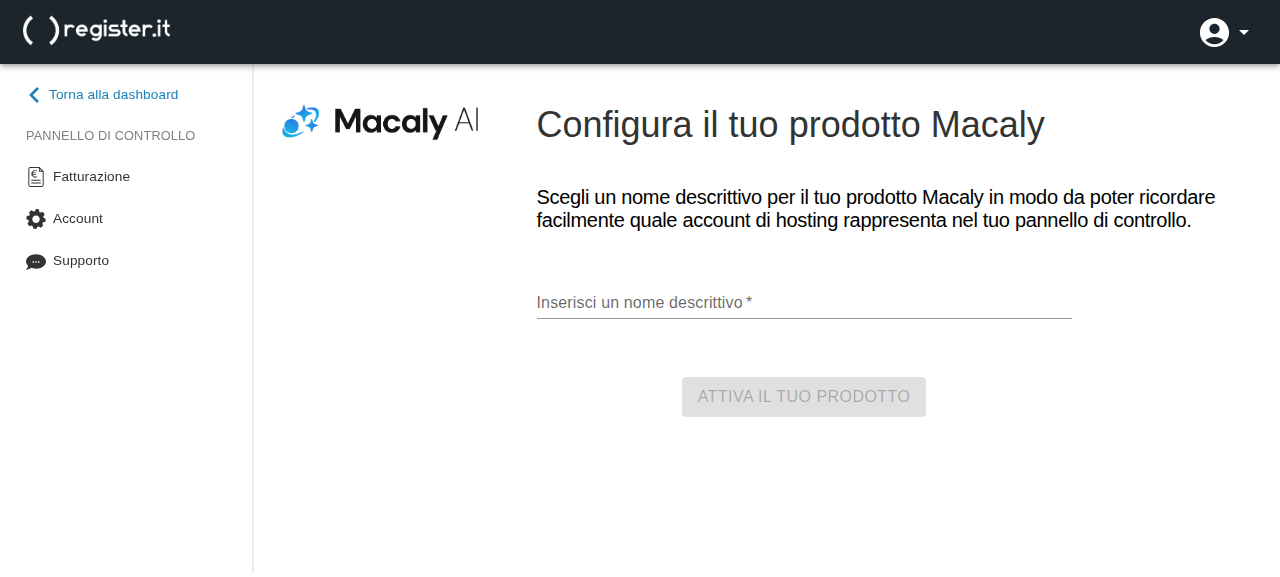
Il nome scelto non è l'indirizzo del sito e non si vede sul sito pubblicato: serve solo a distinguere il prodotto nel Pannello di controllo. Il nome del progetto e il suo indirizzo web si scelgono dentro Macaly.
04 Dopo l'attivazione: da ATTIVI a Gestisci prodotto
Appena il prodotto è attivo si esce dalla pagina di configurazione e Macaly AI Pro sparisce da «Da attivare»: ora si trova nel blocco ATTIVI, con il nome dato in fase di configurazione (per esempio Macaly.ai). Da lì si entra nell'area di lavoro vera e propria.
- Nel blocco ATTIVI cliccare la voce Macaly.ai.
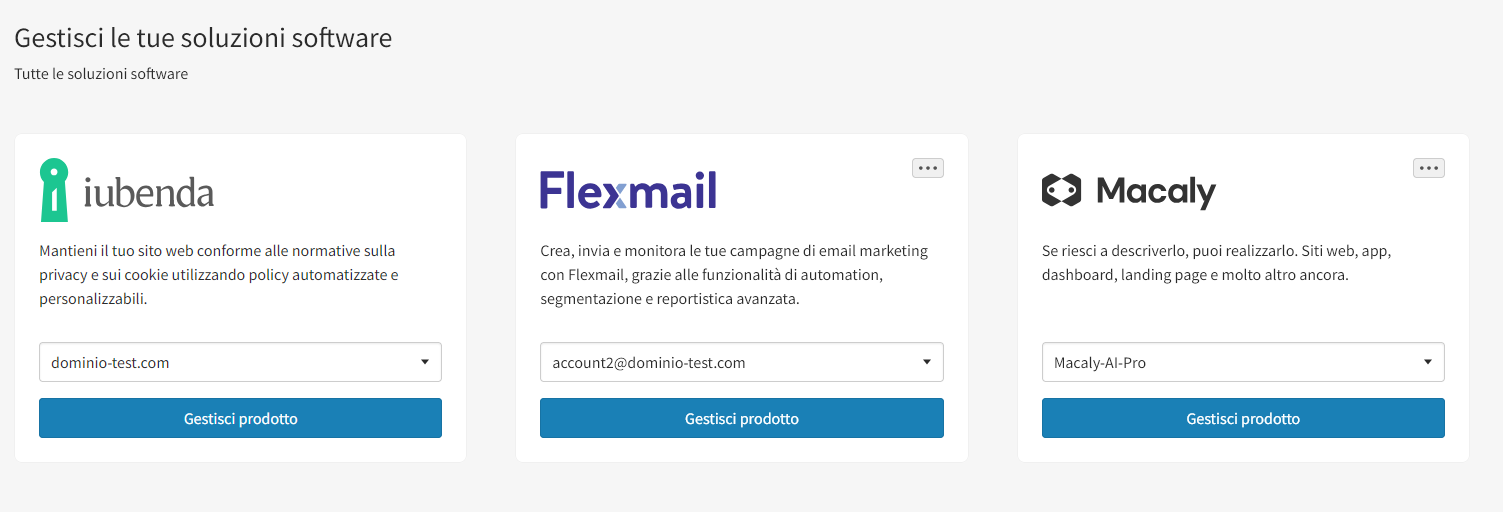
- Si apre la pagina Gestisci le tue soluzioni software, con le card dei prodotti software dell'account: iubenda, Flexmail e Macaly.
- Nella card Macaly scegliere dal menu a tendina il prodotto configurato (per esempio Macaly-AI-Pro).
- Premere il pulsante Gestisci prodotto: si apre l'area di lavoro su wl.macaly.com.
05 Il primo accesso all'area di lavoro
Al primo accesso su wl.macaly.com compare la finestra Configura il tuo workspace. Serve a dare un nome allo spazio di lavoro e a indicare un'email di contatto: secondo la finestra stessa, questi dati identificano l'account Macaly e alimentano funzioni come le notifiche via email e le integrazioni di pagamento per i siti generati.
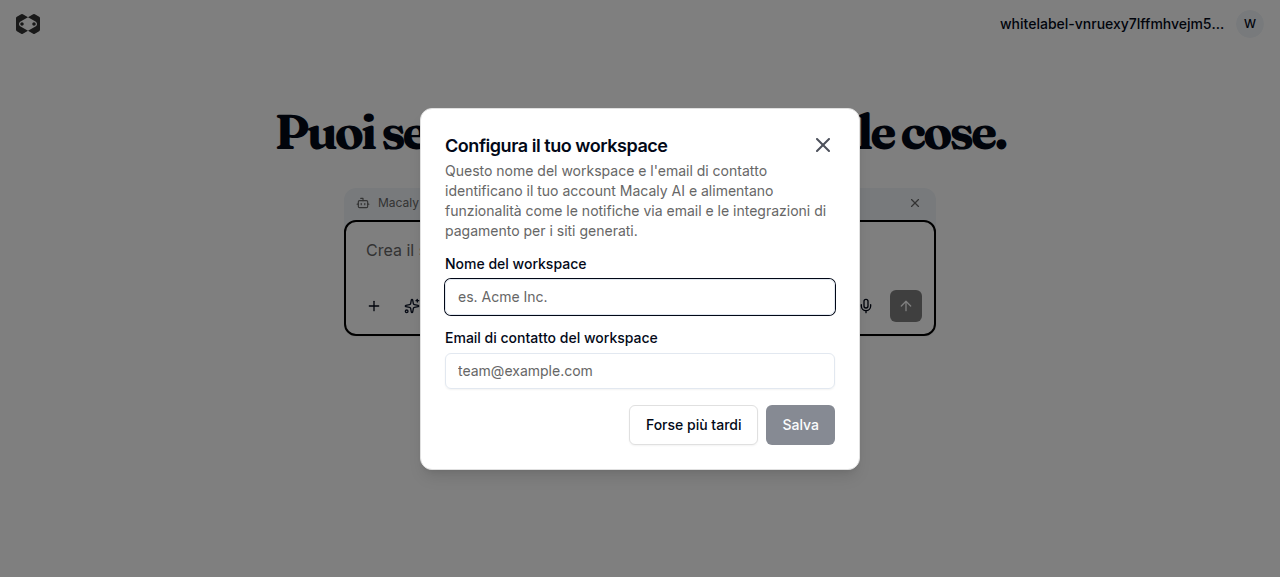
- Scrivere il Nome del workspace: conviene usare un nome riconoscibile, per esempio quello dell'azienda o del cliente.
- Compilare l'Email di contatto del workspace.
- Premere Salva: il pulsante si attiva solo quando entrambi i campi sono compilati.
- Chi non vuole decidere subito può premere Forse più tardi e compilare la finestra in un secondo momento.
06 Creare il primo progetto
Passata la finestra iniziale si arriva alla home, con il titolo Puoi semplicemente creare le cose. e un unico campo di testo al centro: è lì che si descrive il sito. Non ci sono moduli da compilare né template da scegliere.
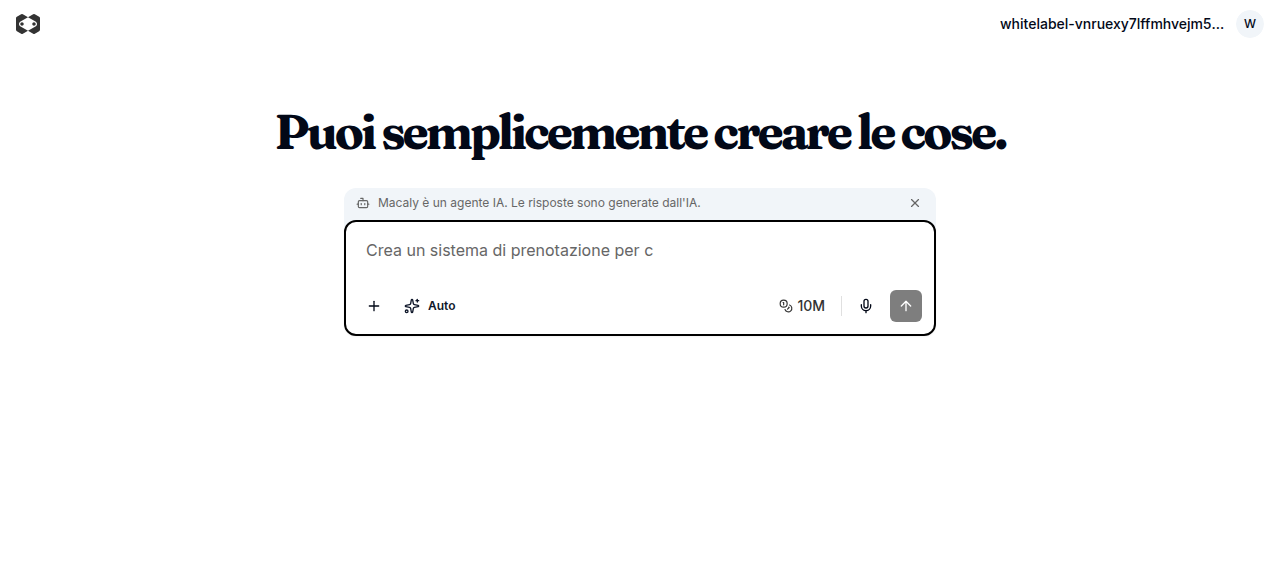
- Scrivere nel campo Descrivi il tuo sito web... che cosa serve: tipo di attività, pagine, sezioni e tono. Per esempio «una landing page per una gelateria artigianale con orari, gusti e contatti».
- Lasciare Auto nel selettore del modello se non si ha un motivo per cambiarlo: è la scelta predefinita.
- Controllare i crediti indicati accanto al pulsante di invio: è il saldo disponibile nel workspace.
- Premere il pulsante di invio (la freccia a destra del campo) oppure Invio sulla tastiera.
- Il pulsante + accanto al campo permette di allegare immagini, documenti, file audio o video da usare come riferimento.
- Il microfono avvia la dettatura del prompt.
- La prima richiesta crea il progetto e apre subito l'editor.
07 L'editor: chat e anteprima
L'editor è diviso in due: a sinistra la conversazione con l'agente, a destra il pannello di lavoro con l'anteprima del sito. In alto a sinistra compare il nome del progetto, in alto a destra i pulsanti Condividi e Pubblica.
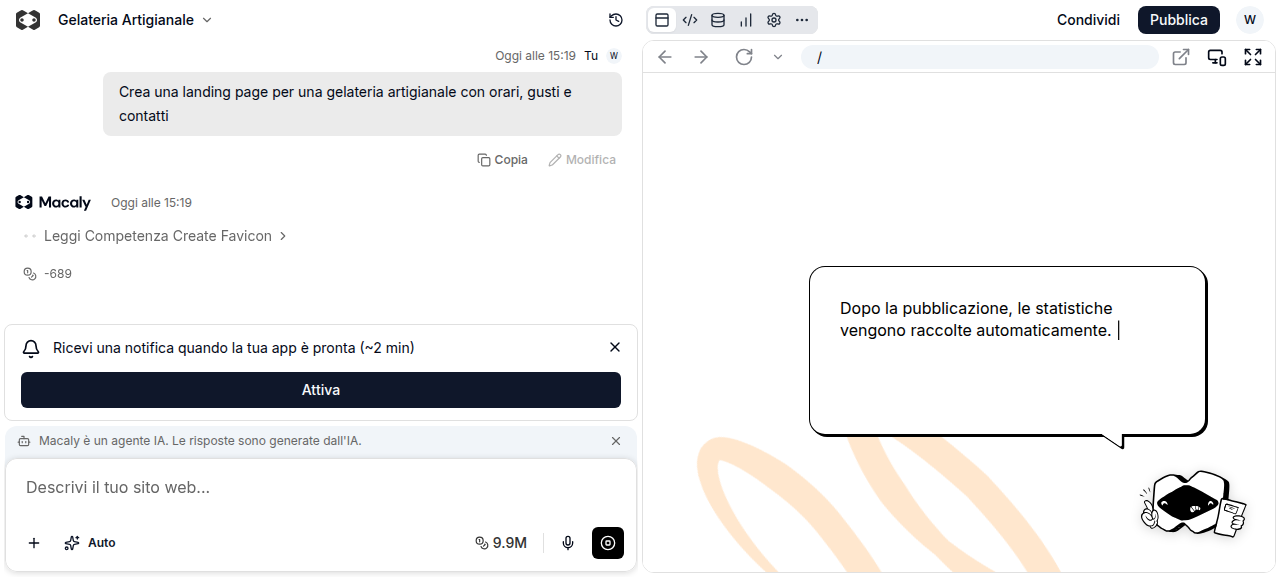
- Anteprima: il sito come apparirà, con gli strumenti per cambiare larghezza dello schermo e ricaricare.
- Codice: i file del progetto, per chi vuole leggere o modificare a mano.
- Database: tabelle e dati usati dalle funzioni del sito.
- Analytics: le statistiche del sito pubblicato, raccolte automaticamente dopo la pubblicazione.
- Impostazioni: nome del progetto, modello AI, badge, condivisione, dominio e segreti.
- Altre sezioni: le funzioni aggiuntive del progetto.
La generazione non è istantanea: l'agente legge le istruzioni, prepara i file e aggiorna l'anteprima. Mentre lavora si possono leggere i passaggi nella chat; se compare Si è verificato un errore imprevisto, si può ripetere la richiesta con un messaggio più breve e mirato, oppure segnalare il problema con Segnala un problema sotto la risposta.
08 Impostazioni del progetto
L'ingranaggio in alto a destra del pannello apre le Impostazioni del progetto, divise nelle schede Generale, Domini e Secret. La scheda Generale raccoglie nome, data di creazione, modello AI, badge di trasparenza e condivisione.
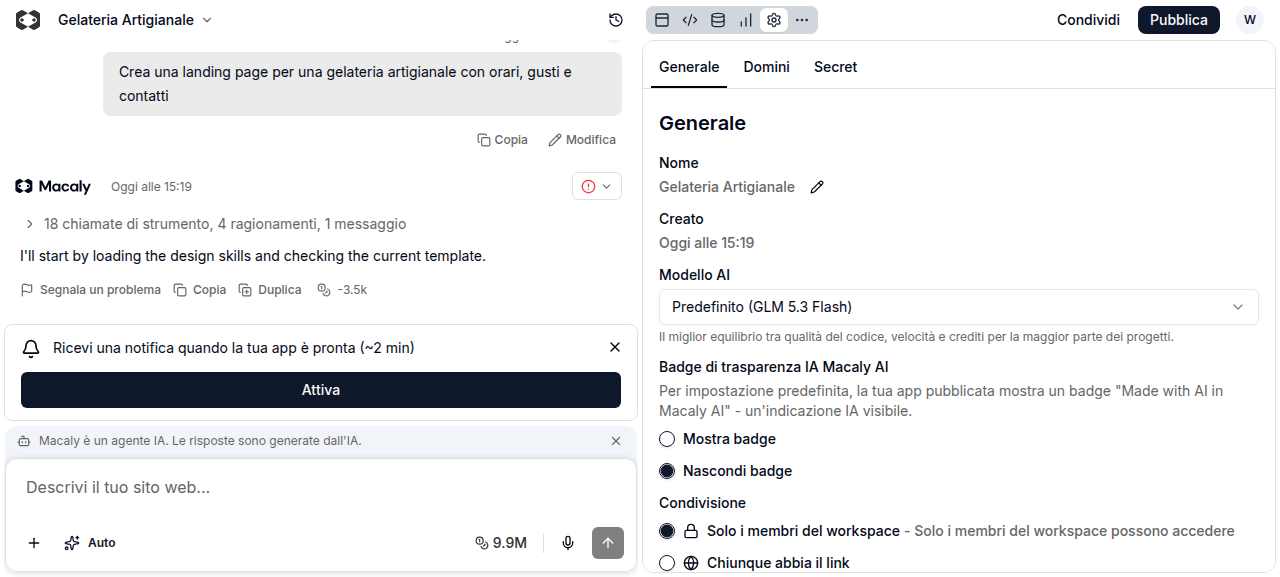
- Nome: si può cambiare in qualsiasi momento con la matita accanto al titolo.
- Modello AI: il valore predefinito è indicato come «Predefinito (GLM 5.3 Flash)», descritto come il miglior equilibrio fra qualità del codice, velocità e crediti.
- Badge di trasparenza IA: si sceglie fra Mostra badge e Nascondi badge; per impostazione predefinita il sito pubblicato mostra l'indicazione «Made with AI».
- Condivisione: Solo i membri del workspace oppure Chiunque abbia il link, utile per mostrare il lavoro a chi non ha un account.
- Protetto da password: attivare o disattivare la protezione richiede una pubblicazione; le modifiche alla password sono immediate e chiudono le sessioni esistenti entro 60 secondi, mentre le sessioni durano sette giorni.
- Connessione GitHub: collega l'account GitHub per sincronizzare il codice e collaborare con altri.
09 Pubblicare e collegare un dominio
L'anteprima serve a lavorare, il sito pubblicato è quello che vedono i visitatori: le modifiche restano in anteprima finché non si preme Pubblica, in alto a destra nell'editor.
- Premere Pubblica: il sito va online su un indirizzo gratuito del tipo nomescelto.macaly.app.
- Per usare un dominio proprio aprire le impostazioni del progetto, scheda Domini, e collegarlo seguendo i record DNS indicati.
- Per chiudere il sito con una password attivare Protetto da password nella scheda Generale, dopo averlo pubblicato.
- Dopo la pubblicazione aprire l'audit SEO e leggere le segnalazioni: titoli, descrizioni, sitemap, robots.txt e collegamenti.
- Se la pubblicazione fallisce, la versione precedente resta online: si corregge l'errore e si ripubblica.
- Il dominio personalizzato richiede un piano che lo preveda e l'acquisto del dominio è a parte: l'indirizzo gratuito *.macaly.app resta disponibile.
- Un dominio personalizzato che smette di essere coperto dal piano torna all'indirizzo *.macaly.app.
- I dati di Analytics iniziano ad arrivare solo dopo la pubblicazione.
10 Preferenze, crediti e limiti
Il menu del workspace, in alto a destra, contiene Fatturazione, Impostazioni, Documentazione, Aiuto ed Esci, insieme all'ID del workspace. Dentro Impostazioni si trovano due gruppi: Account (Preferenze) e Workspace (Generale, Utilizzo e limiti, Domini, Connessioni, Integrazioni, Server MCP).
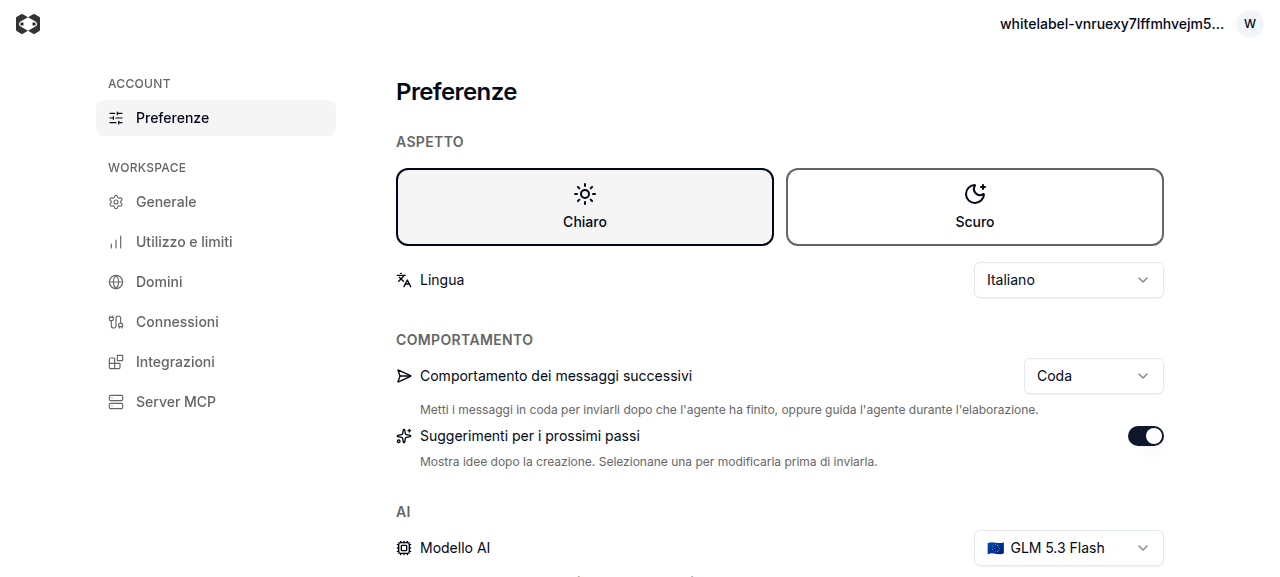
- Aspetto: tema chiaro o scuro, valido per tutto l'account.
- Lingua: per esempio Italiano; cambia la lingua dell'interfaccia.
- Comportamento dei messaggi successivi: con Coda i messaggi vengono accodati e inviati dopo che l'agente ha finito; l'alternativa è guidare l'agente durante l'elaborazione.
- Suggerimenti per i prossimi passi: mostra idee dopo la creazione, da selezionare prima dell'invio.
- Modello AI: è la preferenza dell'account; il progetto può avere il suo modello predefinito.
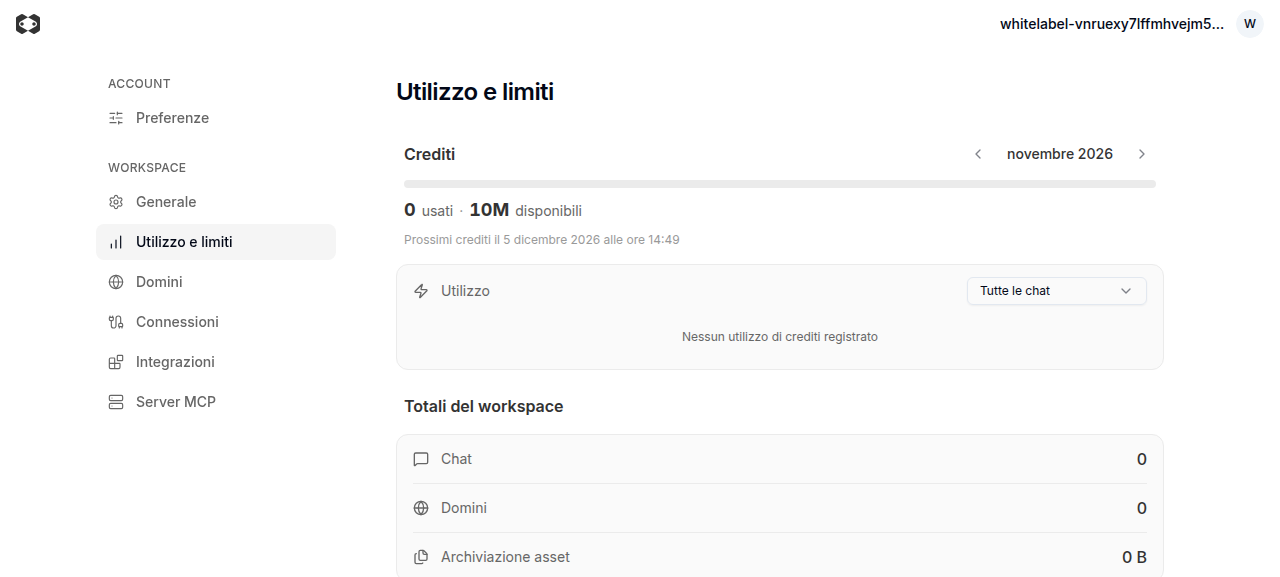
Utilizzo e limiti è la pagina di riferimento per il consumo: mostra il mese dei crediti, quanti ne sono stati usati e quanti restano, la data in cui arrivano i prossimi crediti e i totali del workspace (chat, domini, archiviazione asset). Il selettore Tutte le chat filtra il dettaglio per singola conversazione.
11 Database, analytics e varianti
Le schede Database e Analytics dell'editor servono a vedere che cosa il sito salva e come viene usato. Il database è compreso nel progetto: le tabelle si creano chiedendole all'agente, per esempio «salva i contatti del modulo in una tabella e mostrami l'elenco in una pagina riservata».
- Database: tabelle e documenti del progetto, con i dati di prova separati da quelli reali.
- Analytics: visite e pagine viste del sito pubblicato; senza pubblicazione la scheda resta vuota.
- Duplica: sotto ogni messaggio della chat copia il progetto in una variante, cioè una versione separata con il suo codice e la sua conversazione, da provare senza toccare quella che funziona.
- Condividi: genera il link del progetto, con la visibilità scelta nelle impostazioni.
12 Consigli e assistenza
- Attivare il prodotto appena acquistato e ricordare che, da quel momento, si entra da ATTIVI → Macaly.ai → Gestisci prodotto.
- Scegliere il nome descrittivo con lettere, numeri, trattini e punti, senza spazi, così il pulsante di attivazione resta disponibile.
- Compilare subito nome ed email del workspace: servono per le notifiche e per i pagamenti dei siti generati.
- Scrivere richieste concrete e una correzione alla volta: meno tentativi significano meno crediti consumati.
- Pubblicare presto una prima versione, anche minimale, e poi rifinire sull'anteprima.
- Controllare Utilizzo e limiti ogni tanto per non restare senza crediti a metà lavoro.
- Come scrivere le istruzioni all'AI: dire prima il risultato atteso e per chi è il sito, poi elencare le sezioni nell'ordine in cui devono comparire. Aggiungere i dettagli che si vedono (nomi, orari, contatti, colori, tono) e una richiesta per volta, così è chiaro che cosa ha funzionato e che cosa no.
- Per correggere, citare il punto esatto: «il modulo di contatto va sotto la descrizione», «il pulsante deve avere lo stesso colore dei titoli». Indicazioni come «rendilo più bello» o «sistemalo» producono tentativi a vuoto e consumano crediti.
- Allegare i riferimenti quando servono: il pulsante + accetta immagini, documenti e file audio o video, e una foto di esempio comunica lo stile meglio di molte parole.
- Dopo ogni risposta guardare l'anteprima e dire solo se va bene o che cosa cambiare: le conversazioni lunghe e confuse costano più crediti di una serie di richieste brevi e precise.
- Per problemi di attivazione o fatturazione il riferimento è l'assistenza Register.it dall'Area clienti; per l'uso di Macaly le impostazioni del progetto, il menu Aiuto e la Documentazione dentro l'area di lavoro.