
Centro Assistenza di Register.it
PEC Webmail – Guida completa
Guida alla Webmail PEC
Manuale utente
Usare la webmail PEC, passo passo
La webmail della PEC non è la webmail della posta ordinaria: si raggiunge dal portale della PEC di Register, ha un'interfaccia diversa e ogni messaggio inviato produce ricevute di accettazione e di consegna. Questa guida mostra, schermata per schermata, come accedere, leggere, scrivere e archiviare i messaggi certificati.
Chiedi alla guida
Fai una domanda sulla guida: un assistente AI risponde usando solo il testo di questa pagina. Le domande vengono elaborate da un servizio AI, senza dati personali.
01Accedere alla webmail PEC
La webmail PEC non ha un indirizzo da ricordare: si parte sempre dal portale della PEC di Register.
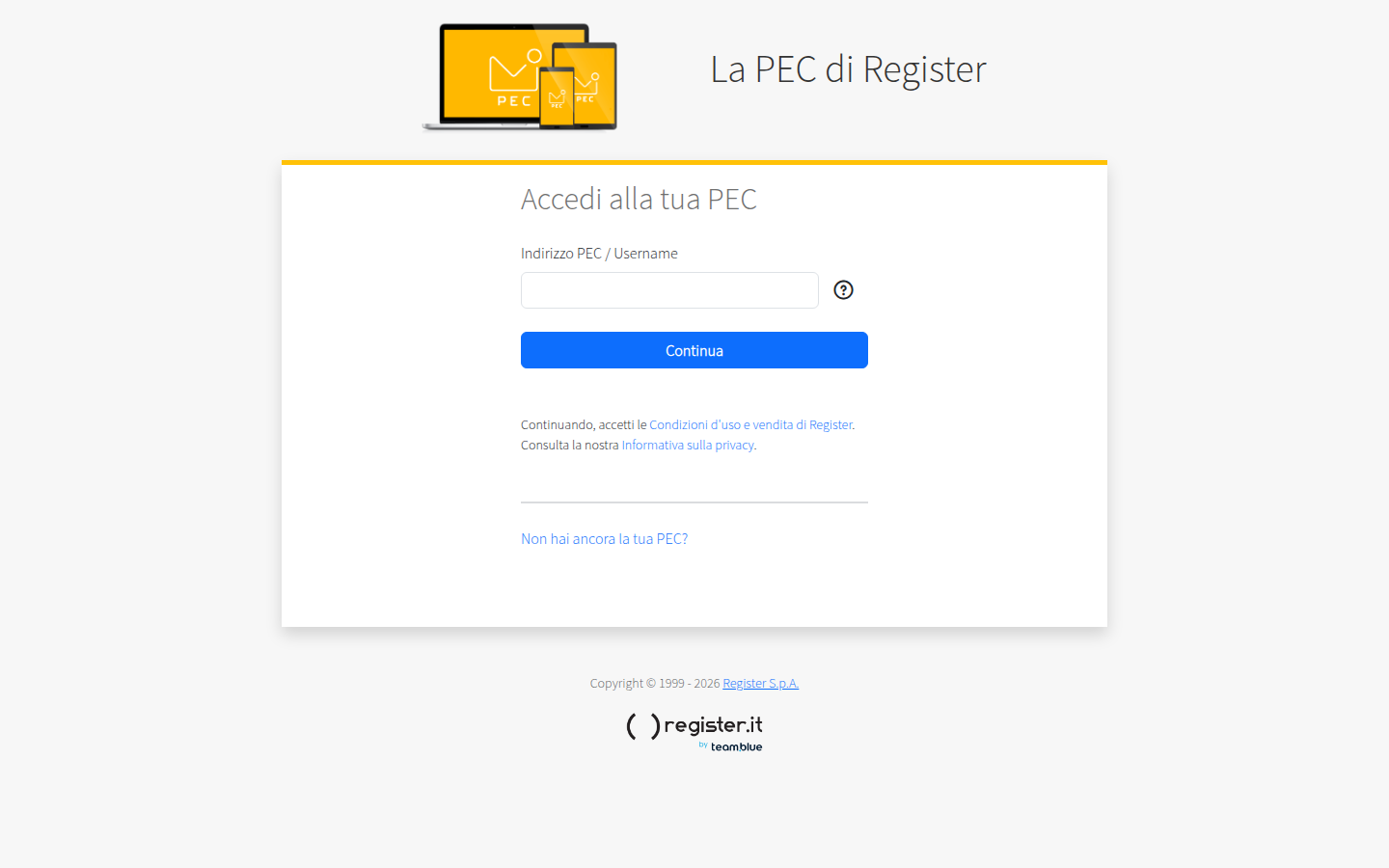
- Aprire il browser all'indirizzo www.pec.net: si apre la pagina «Accedi alla tua PEC».
- Nel campo Indirizzo PEC / Username scrivere l'indirizzo completo della casella (per esempio nome@azienda.it) e premere Continua.
- Nella schermata successiva, che mostra l'indirizzo scelto, inserire la password e premere Accedi.
02L'area riservata e il pulsante Webmail
Dopo l'accesso si apre l'area riservata della casella: da qui si controllano i dati della PEC e si entra nella webmail.
- Nella barra nera in alto premere Webmail, accanto al logo PEC.
- In alternativa, nella pagina dei dati della casella, usare il pulsante blu WEBMAIL accanto all'indirizzo.
- La webmail si apre in una nuova scheda, direttamente sulla Posta in arrivo.
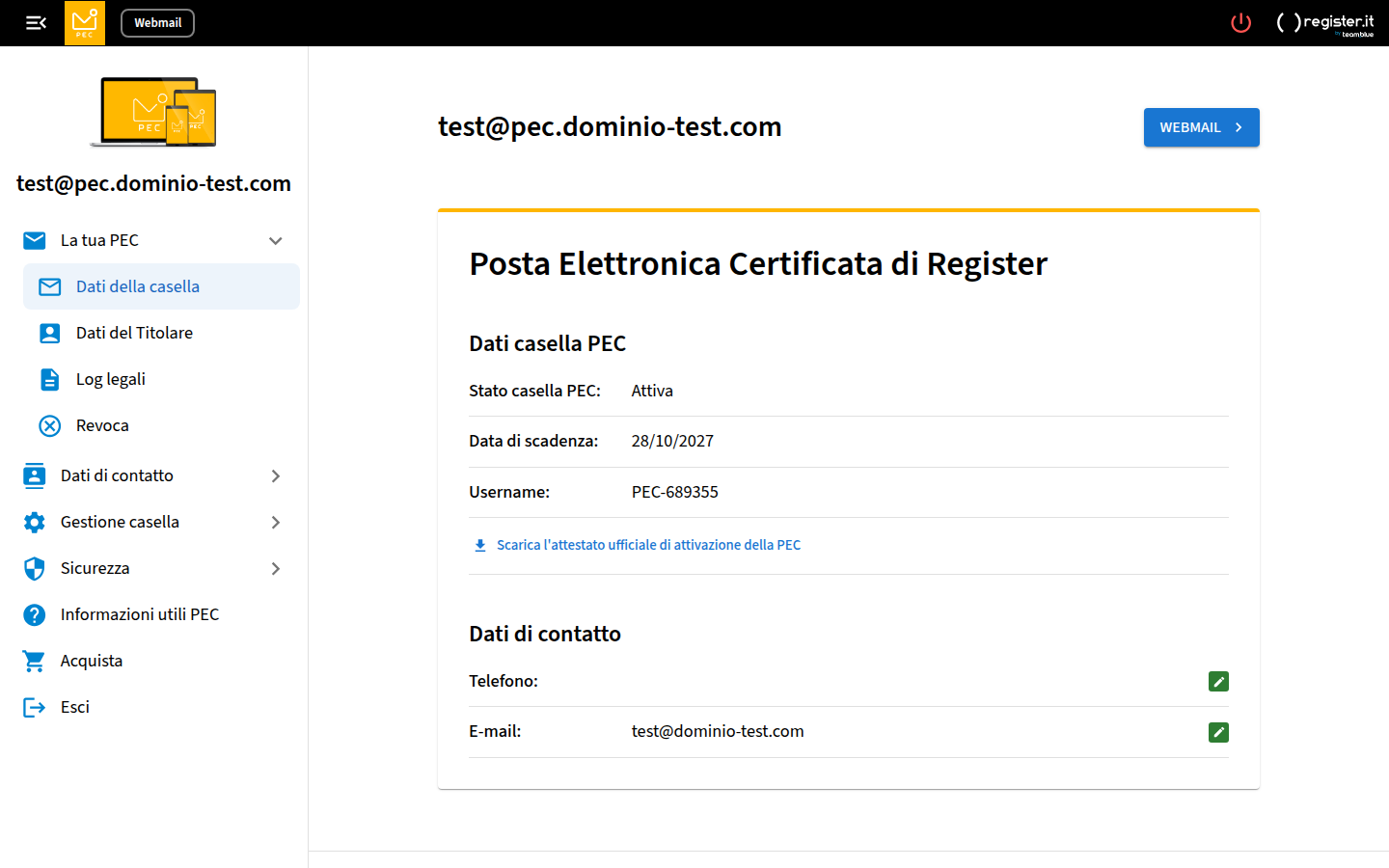
- La tua PEC: dati della casella, dati del titolare, log legali e revoca.
- Dati di contatto, Gestione casella e Sicurezza: recapiti, configurazione della casella e gestione degli accessi.
- Informazioni utili PEC: documentazione e chiarimenti sul servizio.
03La schermata principale
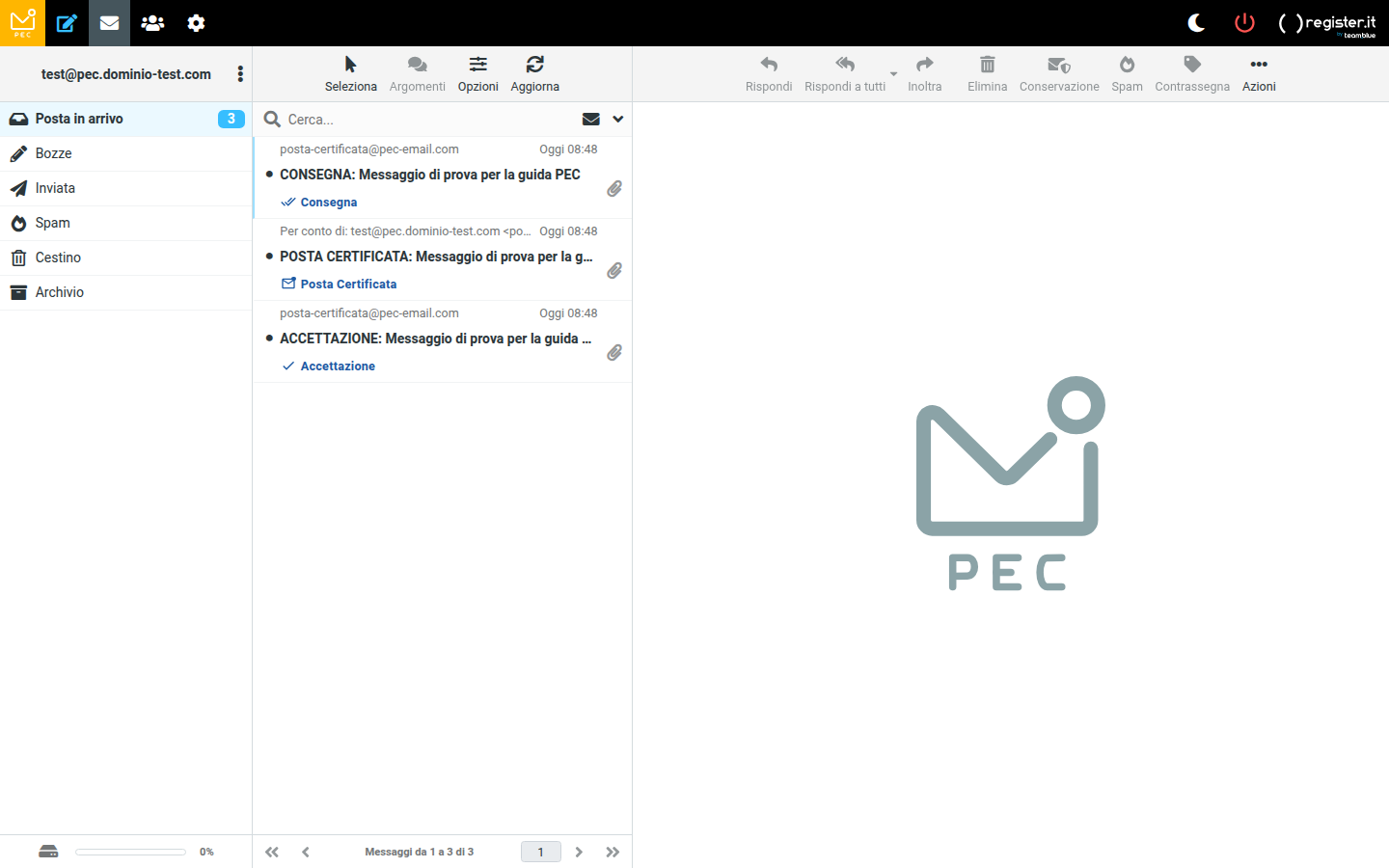
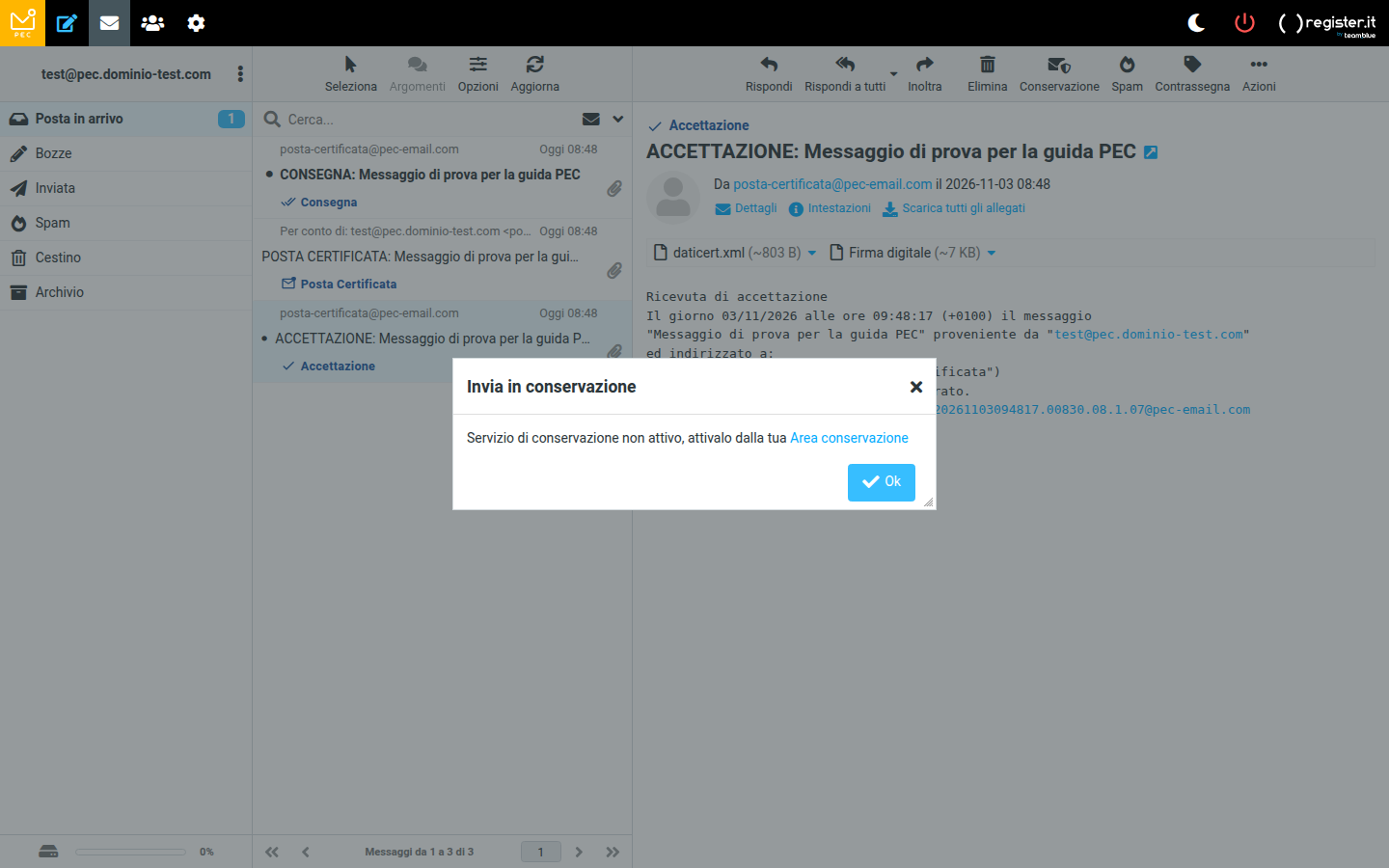
La webmail PEC è divisa in tre colonne, con una barra nera in alto e una barra di lavoro sopra il messaggio aperto.
- In alto: il logo PEC, il pulsante con la matita per scrivere, la Posta, la Rubrica, le Impostazioni, l'icona della luna per il tema scuro, il pulsante di uscita e il logo register.it.
- A sinistra: le cartelle Posta in arrivo, Bozze, Inviata, Spam, Cestino e Archivio, con il numero dei messaggi non letti; in basso la barra dello spazio occupato.
- Al centro: la ricerca, i menu Seleziona, Argomenti e Opzioni, il pulsante Aggiorna e l'elenco dei messaggi con mittente, oggetto, data e allegati.
- A destra: il riquadro di lettura del messaggio selezionato.
- Sopra il messaggio: la barra di lavoro con Rispondi, Rispondi a tutti, Inoltra, Elimina, Conservazione, Spam, Contrassegna e Azioni.
04Leggere un messaggio
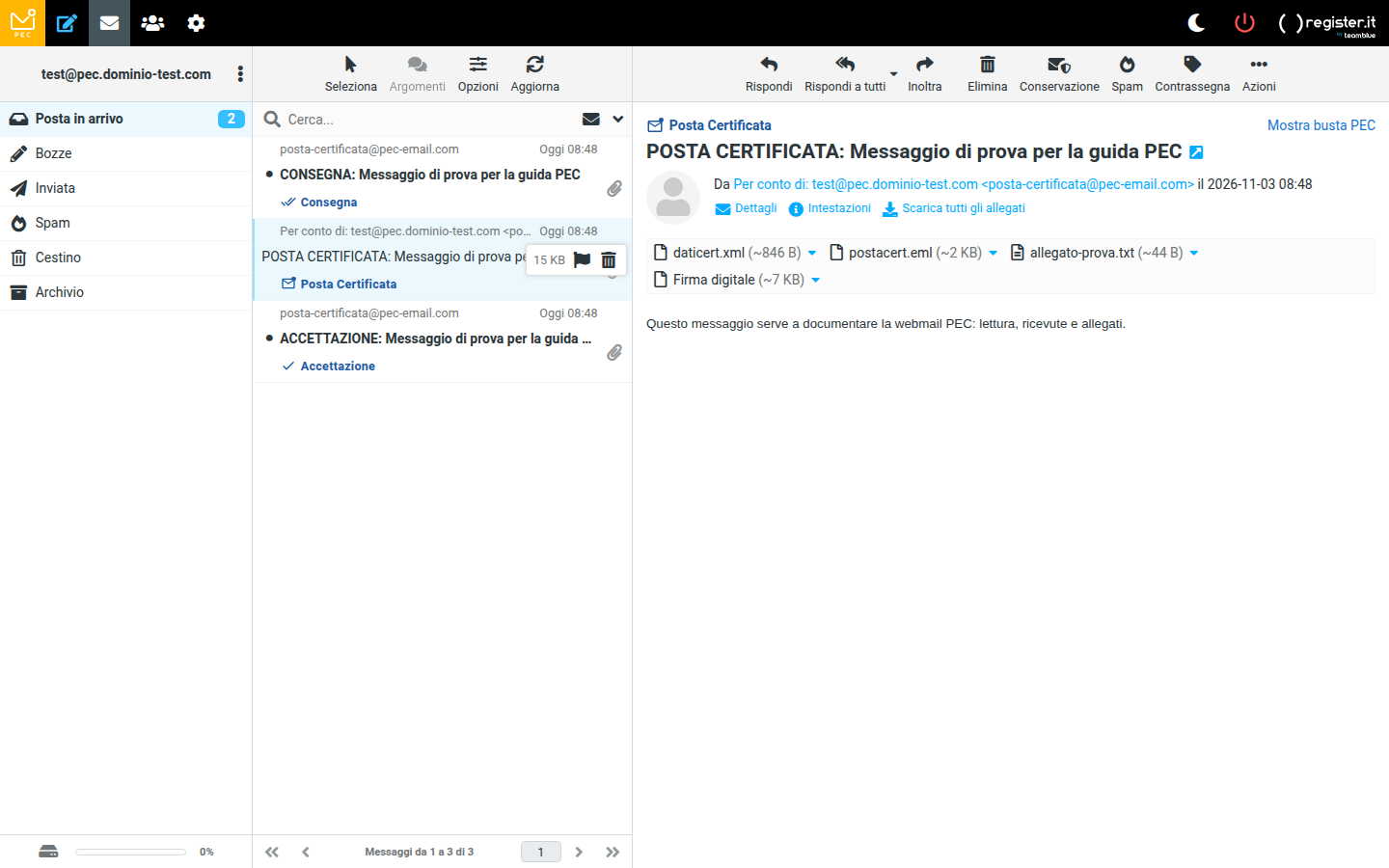
- Fare clic sulla riga del messaggio nell'elenco centrale.
- Il contenuto si apre a destra, con mittente, data e gli allegati elencati in cima.
- I collegamenti Dettagli e Intestazioni mostrano i dati tecnici del messaggio; Scarica tutti gli allegati salva in un colpo solo i file certificati e gli allegati.
- I pulsanti della barra di lavoro agiscono sul messaggio selezionato: Rispondi, Rispondi a tutti, Inoltra, Elimina, Conservazione, Spam, Contrassegna e Azioni.
05Le ricevute PEC
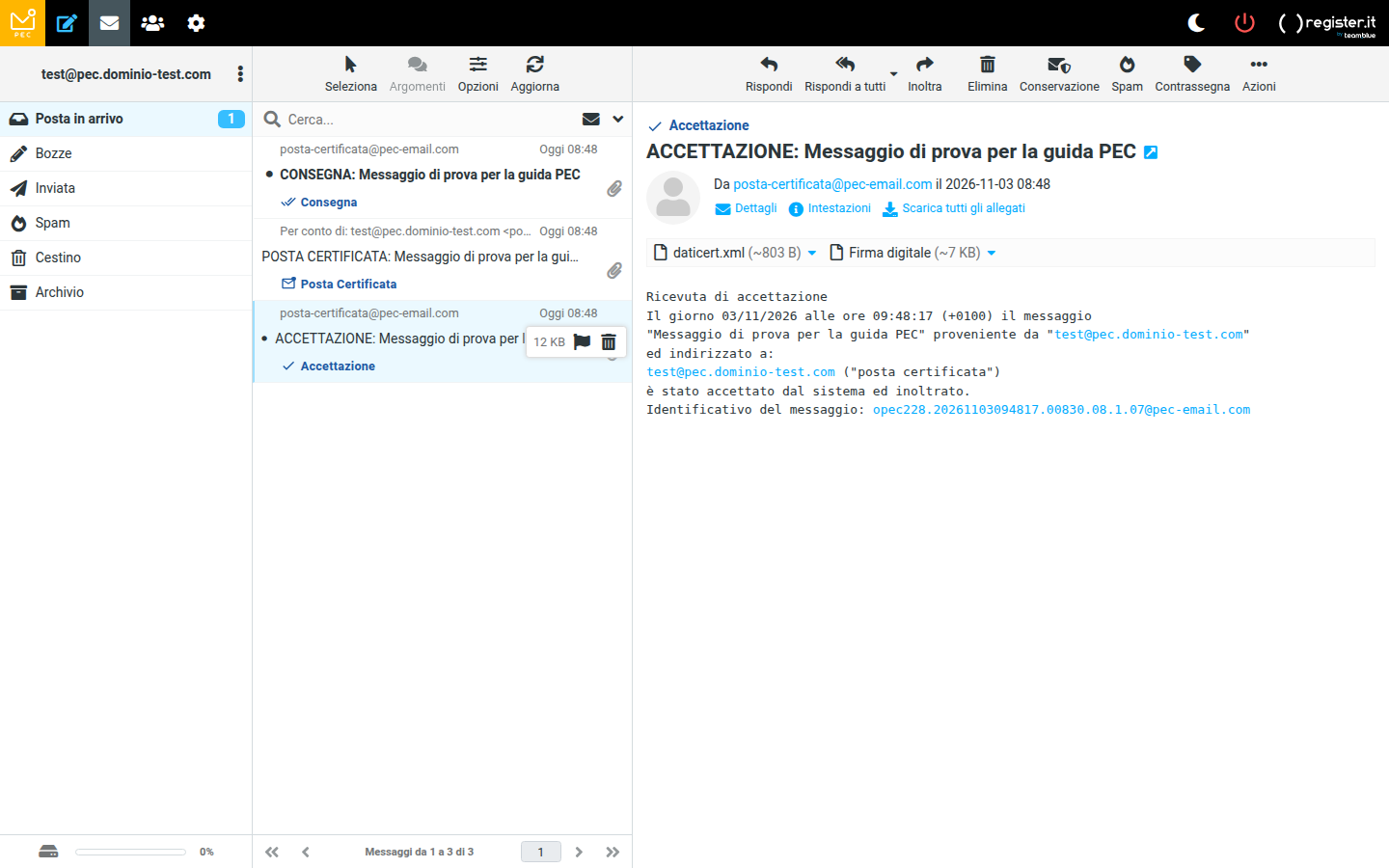
Ogni messaggio inviato genera due ricevute, che arrivano nella stessa Posta in arrivo e sono la prova legale dell'invio.
- ACCETTAZIONE: il gestore della casella del mittente ha preso in carico il messaggio e lo ha inoltrato. Riporta data e ora, mittente, destinatari e l'identificativo del messaggio.
- CONSEGNA: il messaggio è stato recapitato nella casella del destinatario.
- POSTA CERTIFICATA: è il messaggio vero e proprio, con oggetto originale, allegati e firma digitale.
06La busta di trasporto
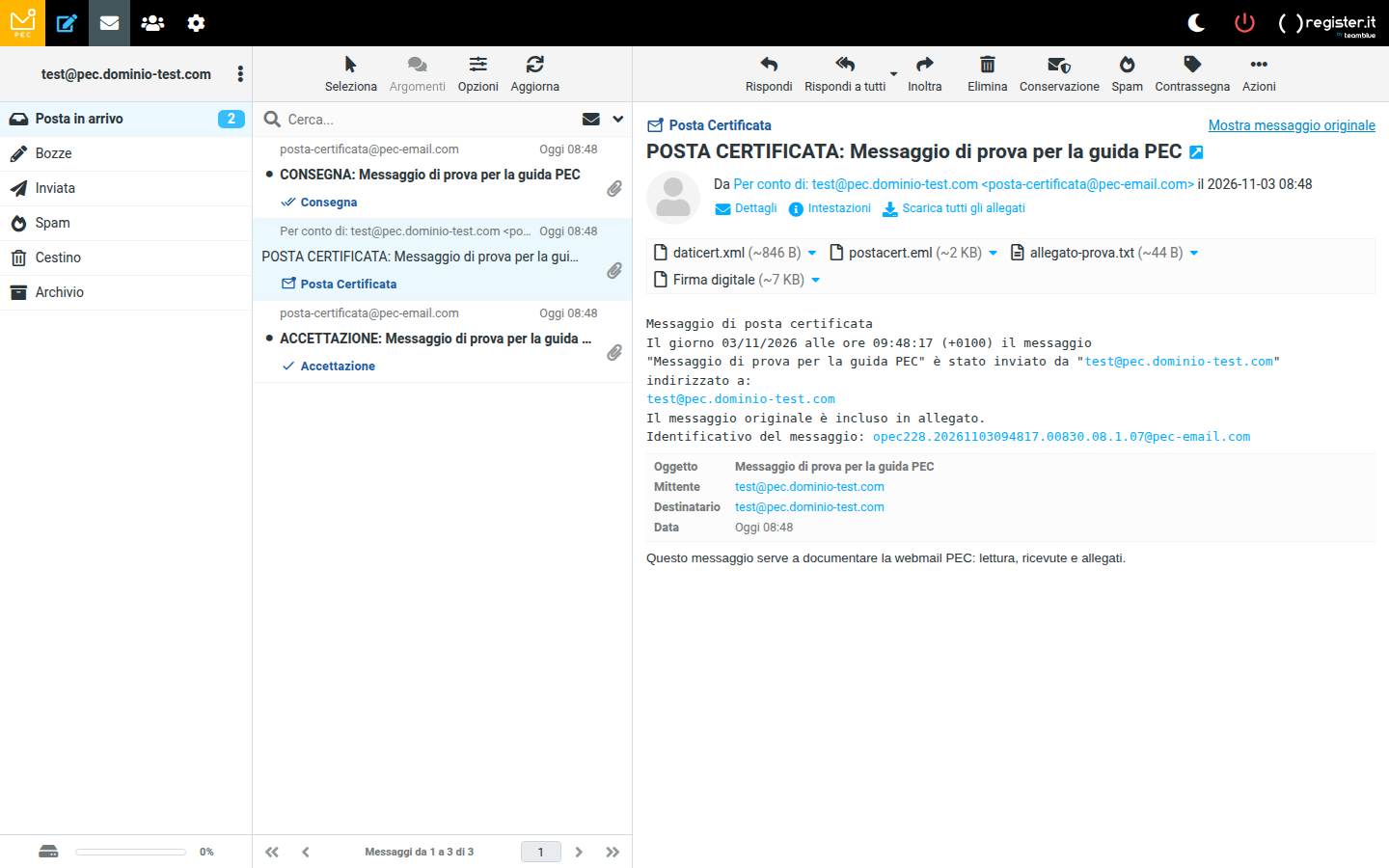
Ogni messaggio certificato è racchiuso in una busta di trasporto, che contiene il testo, i dati del mittente e i file firmati.
- Aprire il messaggio e premere Mostra busta PEC in alto a destra.
- Per tornare alla visualizzazione normale premere Mostra messaggio originale.
- Nella busta si vedono il testo della ricevuta, la tabella con Oggetto, Mittente, Destinatario e Data e l'elenco completo degli allegati.
07Scrivere e inviare una PEC
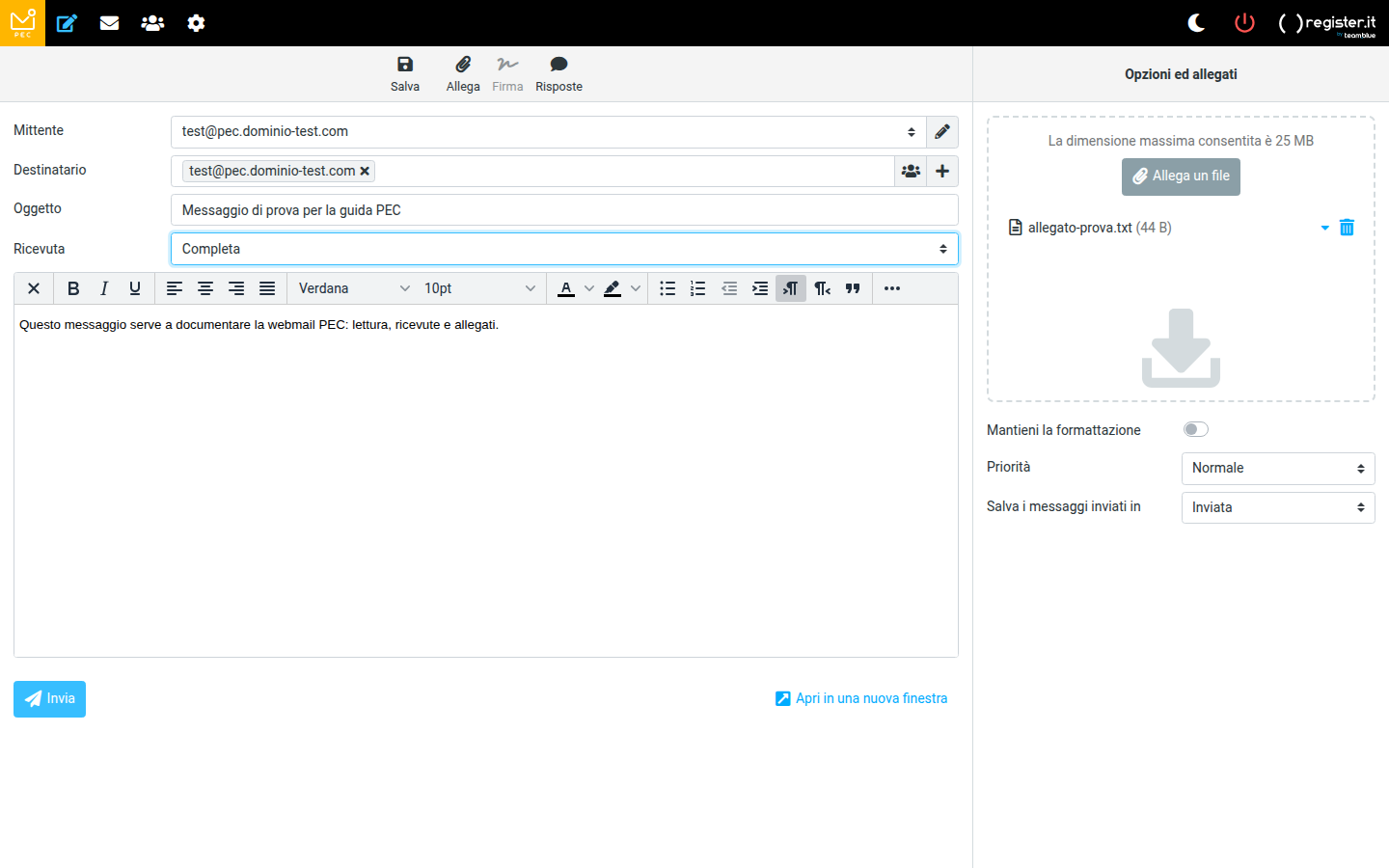
- Premere il pulsante con la matita, in alto a sinistra: si apre il compositore.
- Controllare il Mittente, scrivere il Destinatario (l'icona della rubrica accanto al campo apre i contatti) e l'Oggetto.
- Scegliere il tipo di Ricevuta dal menu accanto all'oggetto: Completa, Breve o Sintetica.
- Scrivere il testo; con la barra di formattazione si impostano grassetto, corsivo, elenchi, caratteri e colori.
- Per allegare un file premere Allega un file nel pannello di destra.
- Premere Invia: una copia resta nella cartella Inviata.
7.1Scegliere il tipo di ricevuta
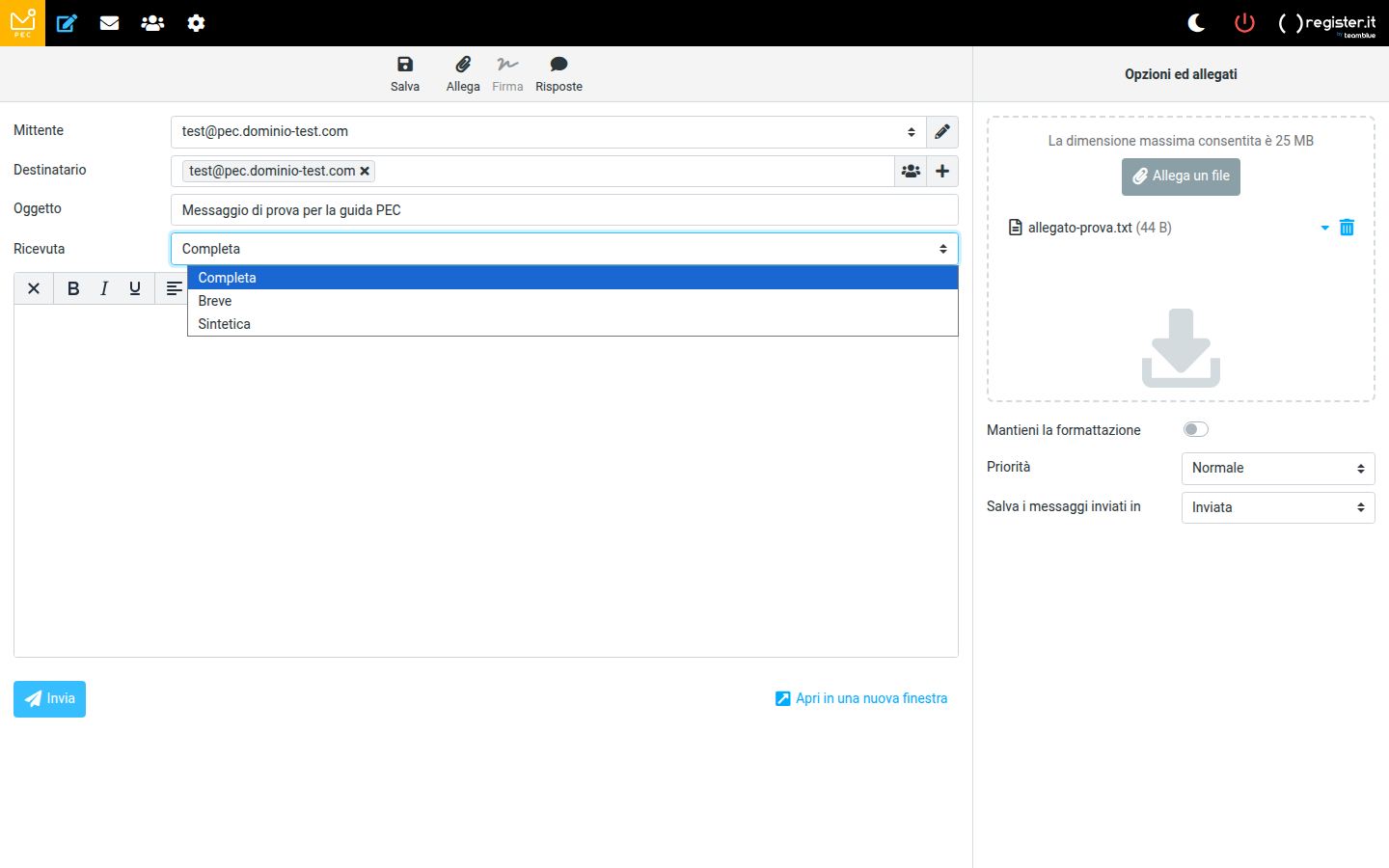
Il menu Ricevuta decide quante informazioni contiene la ricevuta di consegna che riceverà il destinatario.
- Completa: la ricevuta allega anche il messaggio originale e i suoi allegati.
- Breve: la ricevuta contiene solo le intestazioni del messaggio.
- Sintetica: la ricevuta riporta solo l'esito della consegna.
08Gli allegati
Gli allegati si gestiscono in due momenti: quando si scrive il messaggio e quando lo si riceve.
- Nel compositore premere Allega un file e scegliere il documento: compare con nome e dimensione.
- Il menu accanto al nome permette di aprire o scaricare il file, la croce lo elimina dal messaggio.
- Nei messaggi ricevuti gli allegati sono elencati sotto l'intestazione, con nome e dimensione; Scarica tutti gli allegati li salva insieme.
09Cartelle, ricerca e archivio
- Posta in arrivo: i messaggi ricevuti, comprese le ricevute.
- Bozze: i messaggi iniziati e non ancora inviati.
- Inviata: la copia di ogni messaggio spedito.
- Spam e Cestino: i messaggi indesiderati e quelli eliminati.
- Archivio: la cartella in cui tenere i messaggi già letti ma da conservare.
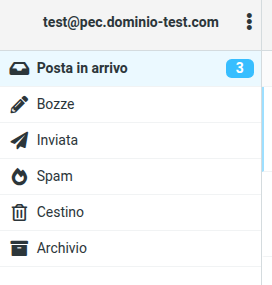
Le cartelle di sistema restano sempre disponibili e non si possono eliminare; accanto compaiono le cartelle create da te, nello stesso ordine dell'elenco a sinistra.
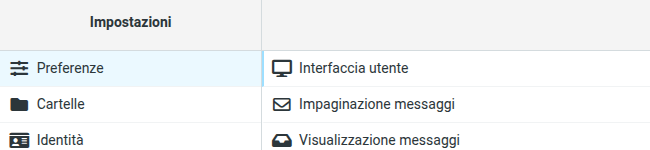
- Aprire Impostazioni e scegliere la scheda Cartelle.
- Premere Nuova cartella.
- Scrivere il nome: meglio un criterio riconoscibile, per esempio Fornitori 2026 oppure Pratiche da firmare.
- Se serve una sottocartella, scegliere la cartella superiore dal menu accanto al nome.
- Premere Salva: la nuova cartella compare subito a sinistra, sotto le cartelle di sistema.
- Rinominare: nella scheda Cartelle selezionare la cartella, cambiare il nome e salvare.
- Eliminare: selezionare la cartella e premere Elimina. Prima di farlo conviene spostare altrove i messaggi che contengono, altrimenti finiscono nel Cestino.
- Riordinare: le frecce accanto al nome cambiano l'ordine di comparsa nell'elenco di sinistra.
- Spostare i messaggi: selezionarli con le caselle (oppure Seleziona per gruppi), poi Azioni → Sposta e scegliere la cartella di destinazione.
- Archivio o Cestino: l'Archivio conserva i messaggi già letti ma ancora da tenere, il Cestino è per ciò che si può buttare.
- Cercare: il campo Cerca filtra solo la cartella aperta; Argomenti ordina l'elenco e Aggiorna lo ricarica.
- Spazio occupato: la barra in basso a sinistra mostra la quota usata; svuotare Cestino e Spam è il primo modo per liberare spazio.
10La conservazione a norma
La webmail PEC permette di inviare un messaggio al servizio di conservazione a norma, che lo custodisce nel tempo con valore legale.
- Selezionare il messaggio nell'elenco.
- Premere Conservazione nella barra di lavoro.
- Si apre la finestra Invia in conservazione: se il servizio non è attivo, la finestra lo segnala e rimanda all'Area conservazione.
11Rubrica e mittenti attendibili
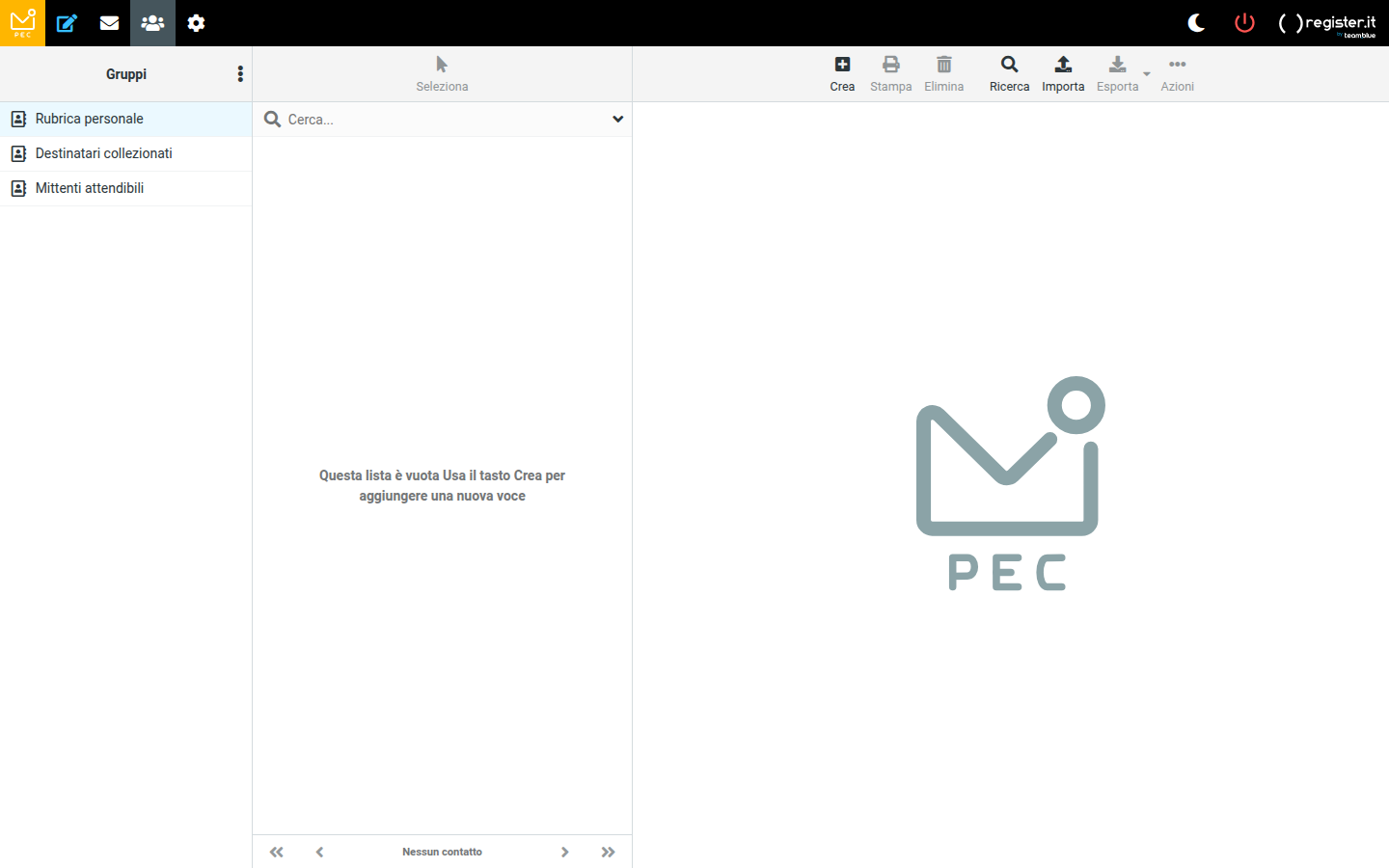
La rubrica della PEC si apre con il pulsante con le due persone, in alto. A sinistra ci sono tre gruppi.
- Rubrica personale: i contatti inseriti a mano.
- Destinatari collezionati: gli indirizzi raccolti automaticamente dai messaggi.
- Mittenti attendibili: i mittenti considerati sicuri, utile per non perdere le ricevute.
- Premere Crea per aggiungere un contatto, Ricerca per cercarlo, Stampa per stamparlo.
- Con Importa ed Esporta si scambiano i contatti con un file, Elimina rimuove la voce selezionata.
12Le impostazioni
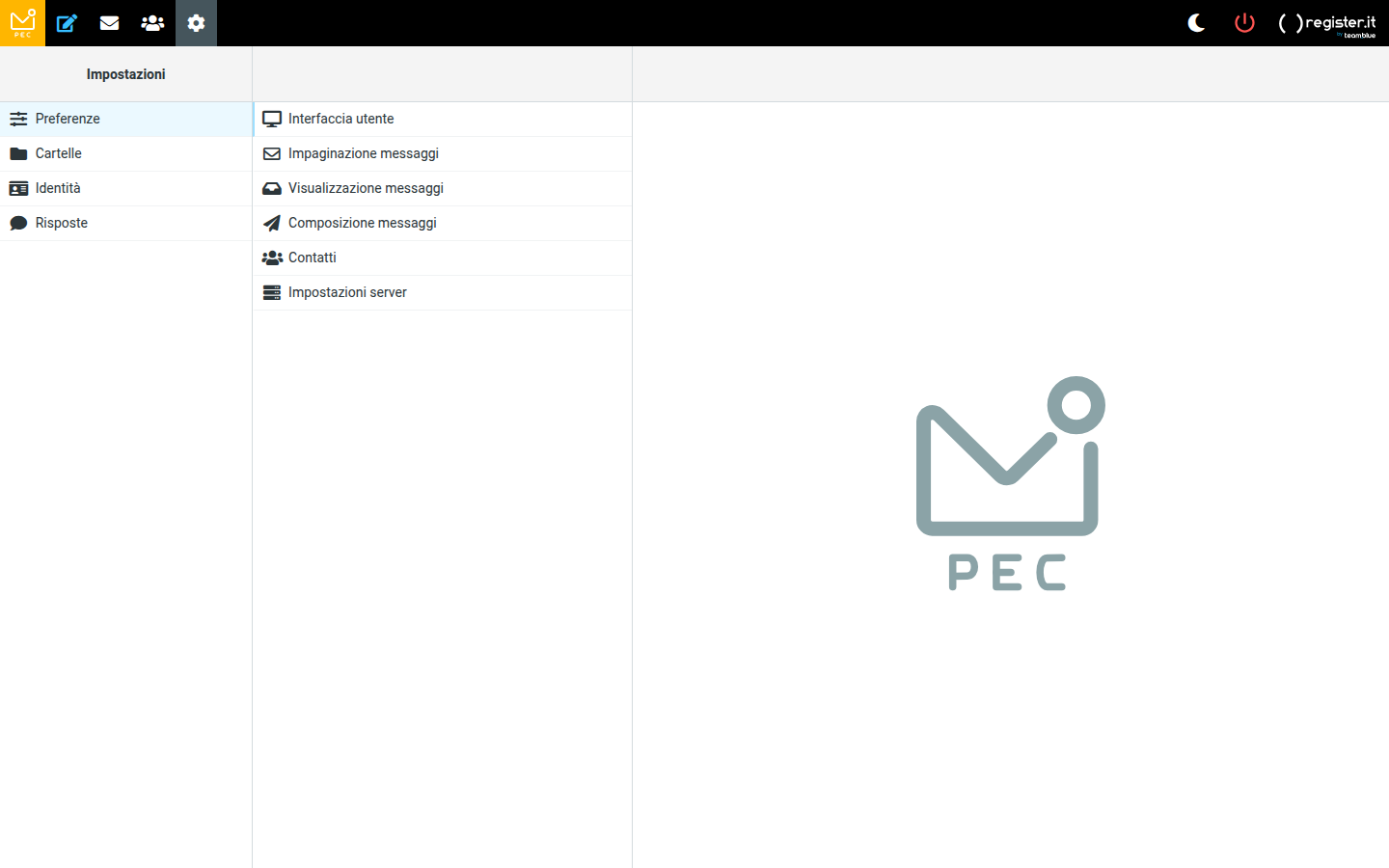
Il pulsante con l'ingranaggio, in alto, apre le impostazioni della casella, divise in quattro gruppi.
- Preferenze: interfaccia utente, impaginazione dei messaggi, visualizzazione, composizione, contatti e impostazioni server.
- Cartelle: creazione, rinomina e ordine delle cartelle.
- Identità: nome visualizzato, indirizzo e firma.
- Risposte: i testi predefiniti da riutilizzare nei messaggi.
12.1Identità e firma
- Aprire Impostazioni e scegliere Identità.
- Selezionare l'indirizzo nell'elenco centrale.
- Compilare Nome visualizzato e, se serve, la Firma; l'interruttore Imposta predefinita rende l'identità quella usata di default.
- Premere Salva per confermare.
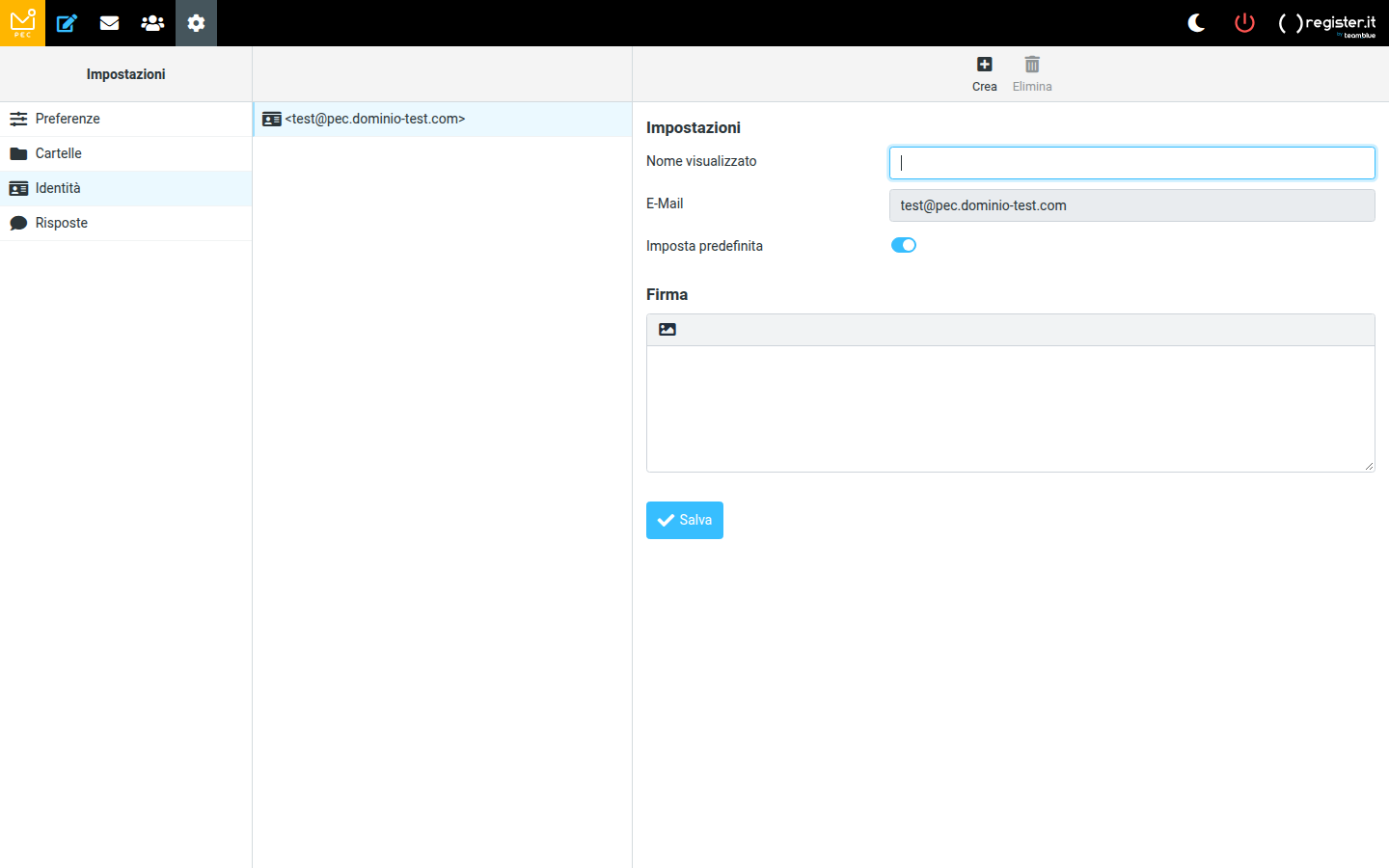
La firma è testo semplice su più righe e chiude ogni messaggio: conviene scriverla con i dati che identificano il mittente, per esempio nome e cognome, ruolo, ragione sociale, Partita IVA e indirizzo PEC. Meglio evitare immagini e loghi pesanti, che occupano spazio nella quota della casella.
- Più identità: se la casella è usata da più persone o uffici si creano più identità, ognuna con nome visualizzato e firma propri.
- Identità predefinita: è quella proposta automaticamente nei nuovi messaggi; si cambia con l'interruttore Imposta predefinita.
- Nel singolo messaggio: nel compositore il pulsante Firma aggiunge o toglie la firma, che compare in fondo al testo.
- Prova prima di inviare: aprire un nuovo messaggio, controllare che nome visualizzato e firma siano corretti, poi chiuderlo senza inviare.
13Uscire e controllare gli accessi
- Nella webmail premere il pulsante di accensione rosso, in alto a destra, per chiudere la sessione.
- Per chiudere anche l'area riservata usare Esci in fondo al menu di sinistra.
- Log legali: l'elenco degli accessi e delle operazioni della casella.
- Sicurezza: la gestione della password e degli accessi alla PEC.