
Centro Assistenza di Register.it
Come accedere alle aree protette del pannello di controllo.
Per proteggere i tuoi dati sensibili, l’accesso ad alcune sezioni del pannello richiede una verifica aggiuntiva.
Questo sistema entra in funzione solo quando necessario e non impatta l’uso normale del pannello.
🔐 Quando è richiesta la verifica
La verifica viene attivata solo quando accedi ad aree che contengono dati sensibili, come:
- Dati personali
- Fatture e documenti
- Metodi di pagamento
- Configurazioni dominio (DNS, Auth-code)
- Gestione email
👉 Non è richiesta per le operazioni standard del pannello.
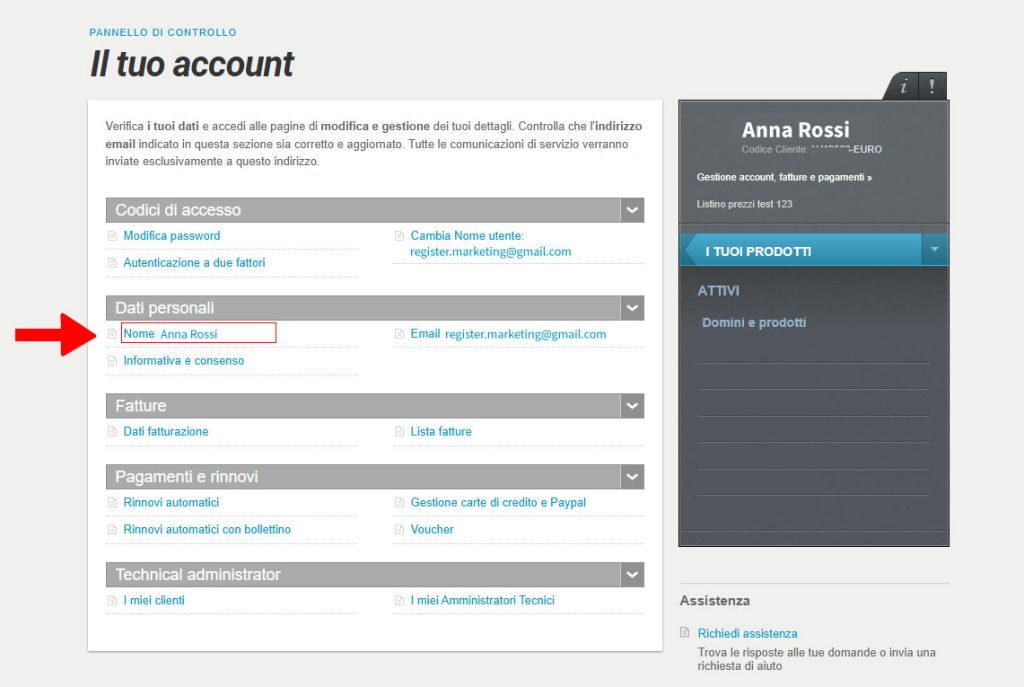
🔄 Come funziona la verifica
Il flusso è semplice:
- Accedi al pannello con le tue credenziali
- Entri in una sezione protetta
- Il sistema richiede una verifica
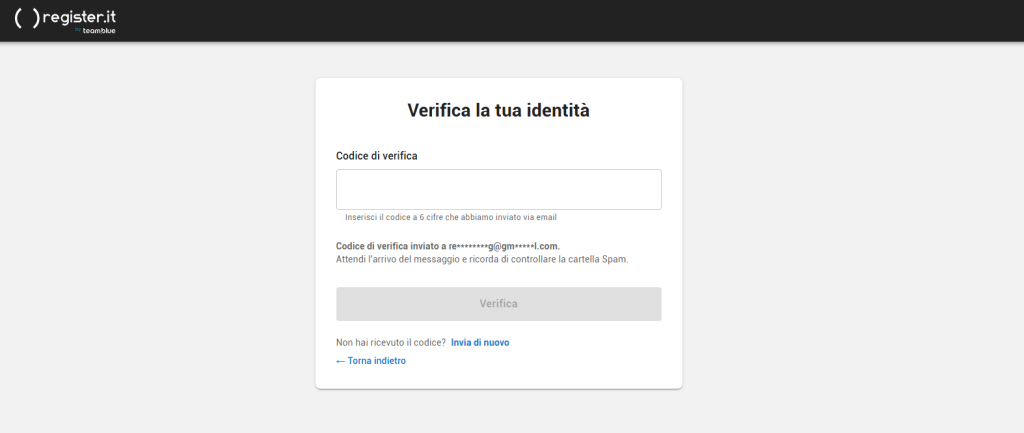
- Inserisci il codice ricevuto
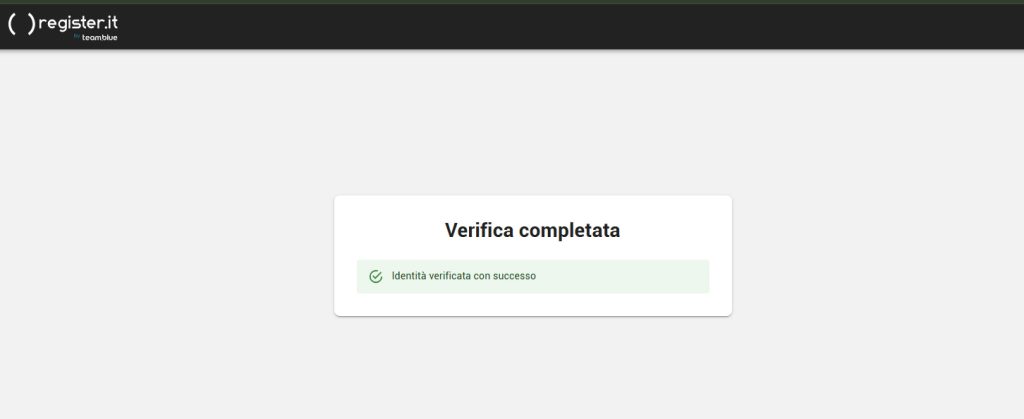
- Accedi all’area
✅ La verifica è valida per tutta la sessione (10 minuti), quindi non dovrai reinserire il codice ad ogni operazione.
🔑 Metodo 1: autenticazione a due fattori (2FA)
Se hai già attivato la 2FA:
- Accedi all’area protetta
- Inserisci il codice generato dalla tua app (es. Google Authenticator)
- Accedi immediatamente.
Non è richiesta alcuna configurazione aggiuntiva.
👉Qui la guida per l'attivazione.
🔐 Metodo 2: codice temporaneo (OTP)
Se non hai attivato la 2FA, riceverai un codice OTP (One-Time Password).
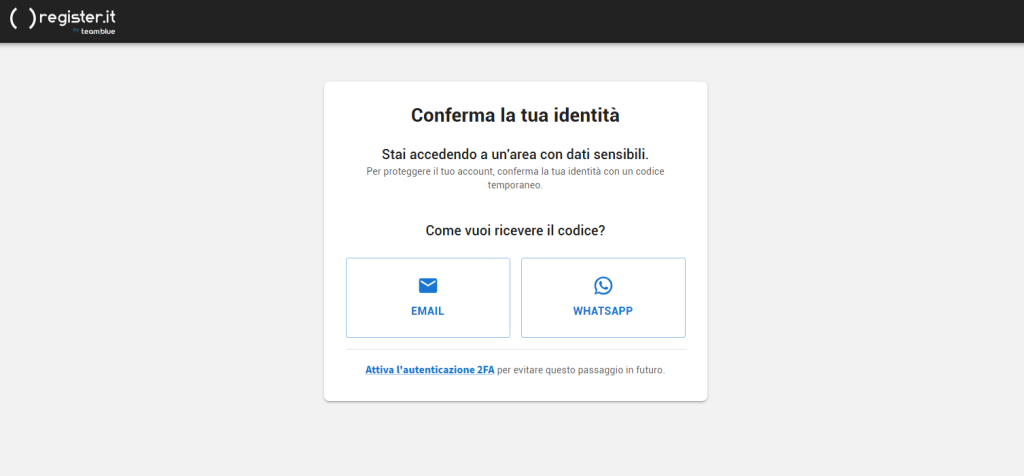
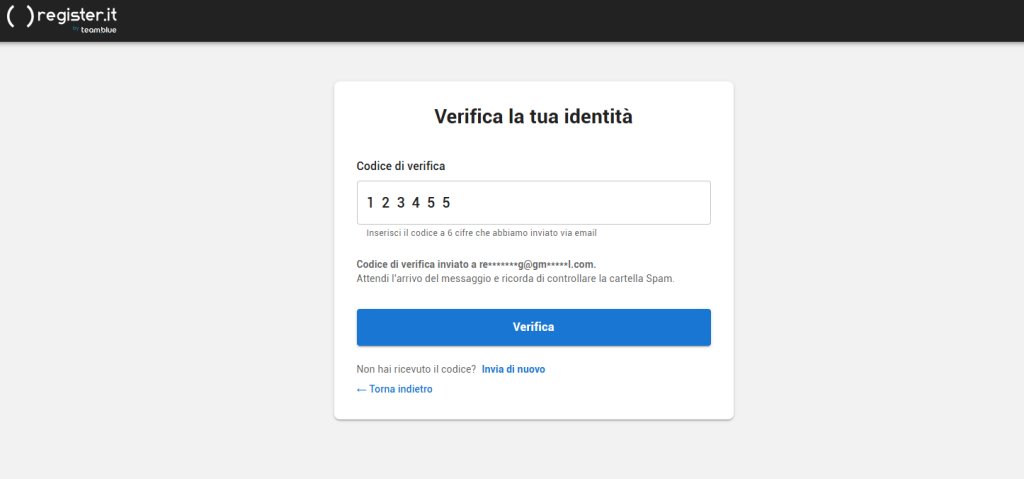
📧 OTP via email
- Il codice viene inviato all’indirizzo email associato all’account
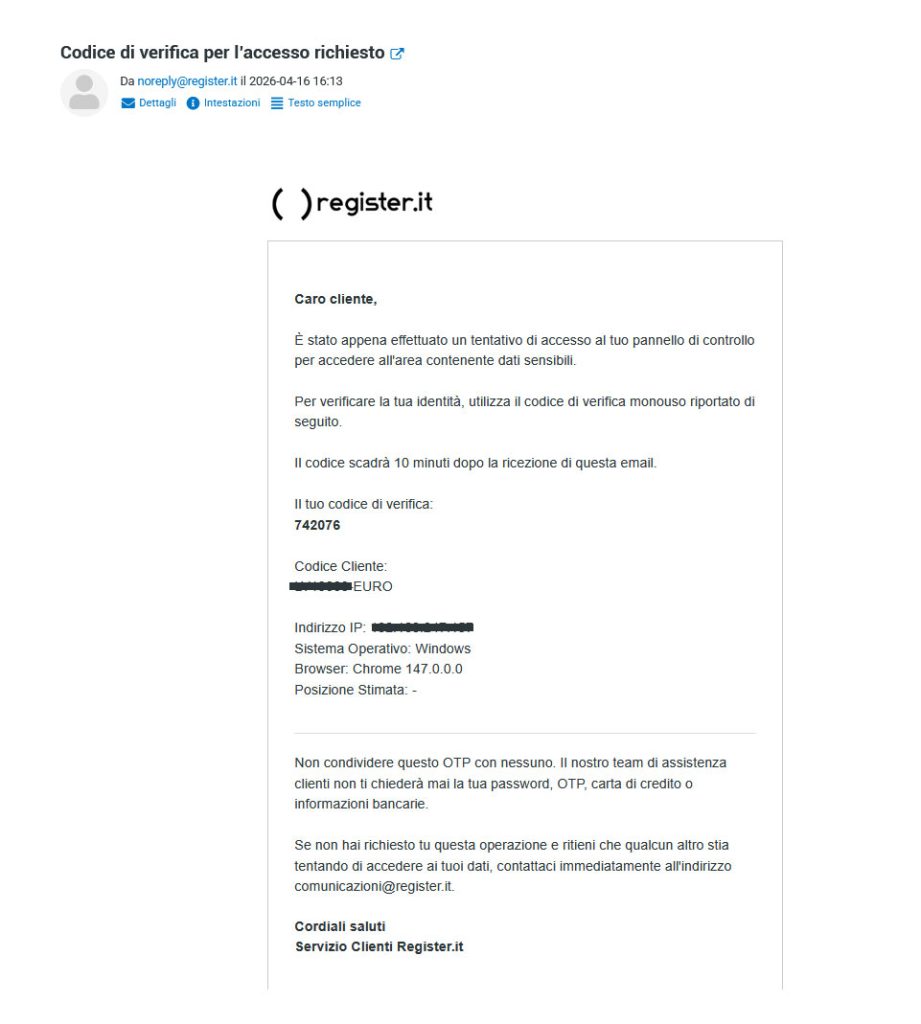
- Ha validità limitata (10 minuti)
- Inseriscilo nella schermata di verifica
Accedi.
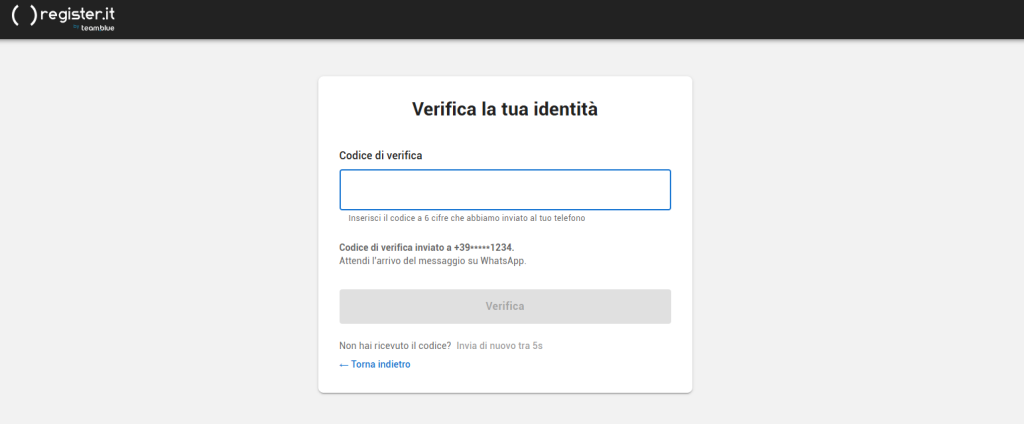
💬 OTP via WhatsApp
- Il codice viene inviato al numero di telefono registrato
- Ricevi una notifica immediata
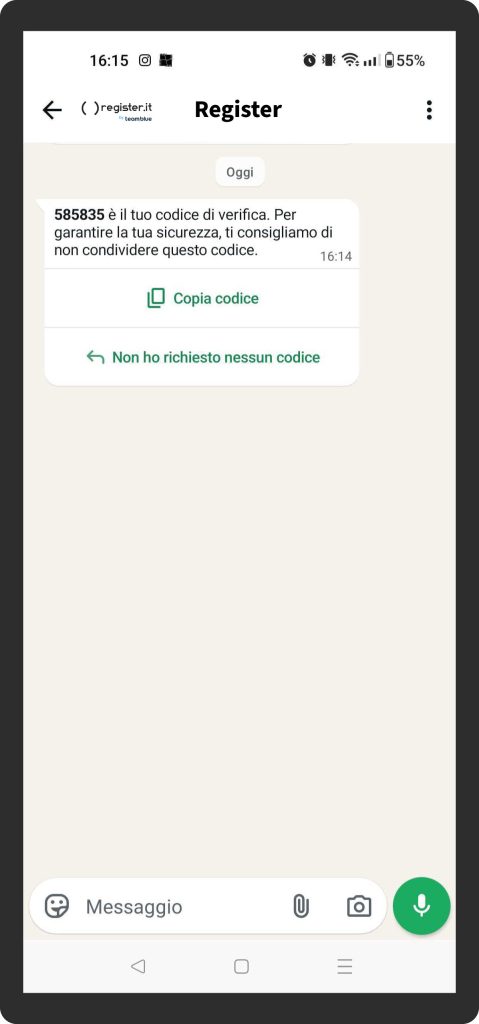
- Inserisci il codice per completare l’accesso
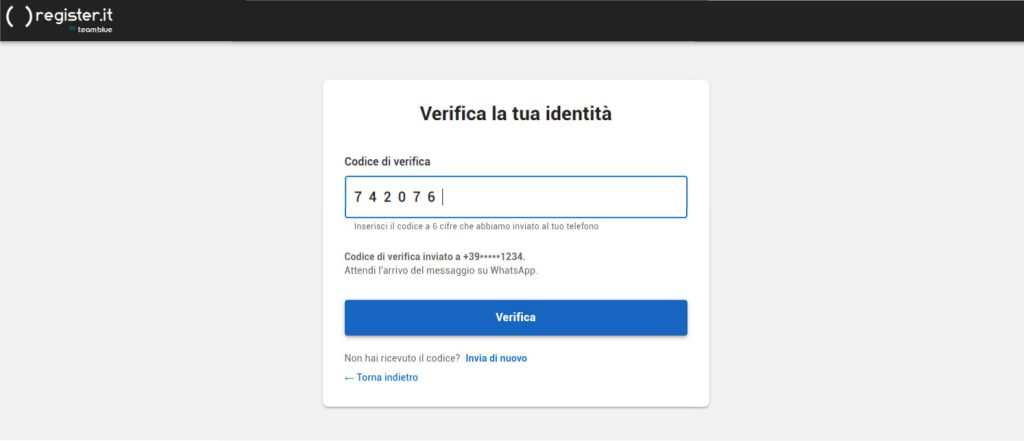
Accedi.
👉 Il sistema utilizza automaticamente uno dei metodi disponibili.
✅ Dopo la verifica
Una volta inserito correttamente il codice:
- accedi all’area protetta
- puoi effettuare più operazioni senza ulteriori verifiche
- la sessione rimane attiva per un tempo limitato.
⚠️ Non ricevi il codice?
È il problema più comune. Verifica subito:
- che l’email associata all’account sia corretta (guida qui)
- che il numero di telefono sia aggiornato (guida qui)
- la cartella spam o posta indesiderata
- eventuali filtri email attivi
👉 Se i dati non sono aggiornati, modificali dal pannello o contatta l’assistenza.
🔒 Perché è necessaria questa verifica
Questa misura serve a:
- proteggere i tuoi dati personali e finanziari
- prevenire accessi non autorizzati
- evitare modifiche non autorizzate all’account.
👥 Accesso condiviso: cosa cambia
Non è più consigliato condividere username e password.
👉 Se devi dare accesso a un collaboratore o tecnico, utilizza un Technical Administrator:
- ogni utente ha accesso personale
- le operazioni sono tracciabili
- i dati sensibili restano protetti.
❓ Domande frequenti
Devo inserire il codice ogni volta?
No. Una volta verificato l’accesso, puoi operare liberamente per tutta la durata della sessione.
Posso scegliere tra 2FA e OTP?
Sì. Puoi attivare la 2FA oppure utilizzare l’OTP via email o WhatsApp.
Posso disattivare la verifica?
No. È obbligatoria per accedere alle aree sensibili.
Cosa succede se non ho accesso a email o telefono?
Devi contattare l’assistenza via ticket per aggiornare i tuoi dati in modo sicuro.
💡 Consiglio
Per evitare problemi di accesso:
👉 mantieni sempre aggiornati email e numero di telefono nel pannello.
Puoi ora scegliere il metodo che preferisci per ricevere l'OTP, o, in alternativa, attivare la doppia autenticazione 2FA.
Se scegli email, riceverai una mail con il codice otp sulla casella email associata al tuo account.
Se scegli whatsapp, ti invieremo il codice sul numero mobile associato al tuo account.