
Centro Assistenza di Register.it
Email – Backup e loro utilizzo per il ripristino
Sappiamo quanto possano essere importanti le tue e-mail e quanto possa essere stressante accorgersi che qualcosa è andato perduto. Non preoccuparti: se l'accaduto è recente, siamo qui per aiutarti a recuperare tutto in modo semplice e sicuro.
Come funziona il nostro sistema di salvataggio?
Per darti la massima sicurezza, il nostro servizio crea automaticamente delle copie (che chiamiamo "snapshot") della tua casella di posta ogni giorno. Queste copie sono conservate per 5 giorni.
Questo significa che, se qualcosa è andato perso negli ultimi 5 giorni, abbiamo una "macchina del tempo" pronta per riportare i tuoi messaggi esattamente dove erano.
Sommario della guida
🔍 Posso recuperare i miei dati?
Prima di iniziare, facciamo insieme un rapido controllo per assicurarci che il ripristino sia possibile.
✅ SÌ, puoi procedere se:
- Hai cancellato per errore un singolo messaggio o un'intera cartella.
- L'intera casella di posta è sparita (per errore tuo o a causa di una procedura automatica), ma è successo meno di 5 giorni fa.
- Hai già ricreato la casella di posta (con lo stesso nome di prima) o hai uno slot libero per farlo.
❌ Purtroppo non è possibile se:
- L'evento è accaduto più di 5 giorni fa: in questo caso, purtroppo, le copie di backup sono già state sovrascritte.
- Il tuo dominio non è più attivo o è stato trasferito altrove.
- La casella è stata cancellata ma non hai più "slot" disponibili per ricrearla (in questo caso dovrai prima liberare uno spazio eliminando un'altra e-mail o acquistando un nuovo pacchetto).
Tutto chiaro? Se hai trovato il tuo caso tra i "SÌ", procediamo insieme alla creazione della tua "chiave di recupero" nel prossimo capitolo!
🔑 Capitolo 2: Creiamo la tua "Chiave di Recupero"
Ora che sappiamo che i tuoi dati sono recuperabili, dobbiamo creare un account di backup. Immaginalo come una chiave temporanea che ti permette di entrare in una cassaforte dove i tuoi messaggi sono al sicuro e in sola lettura
Ecco come fare, passo dopo passo:
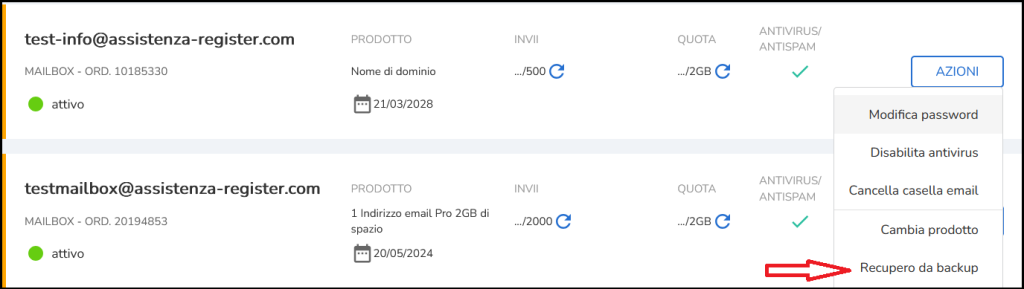
- Accedi al tuo Pannello di Controllo.
Seleziona il nome a dominio e clicca su 'Email'.
Individua la casella che desideri recuperare.
Clicca sul tasto "Azioni" e poi sulla funzione "Recupero da Backup"
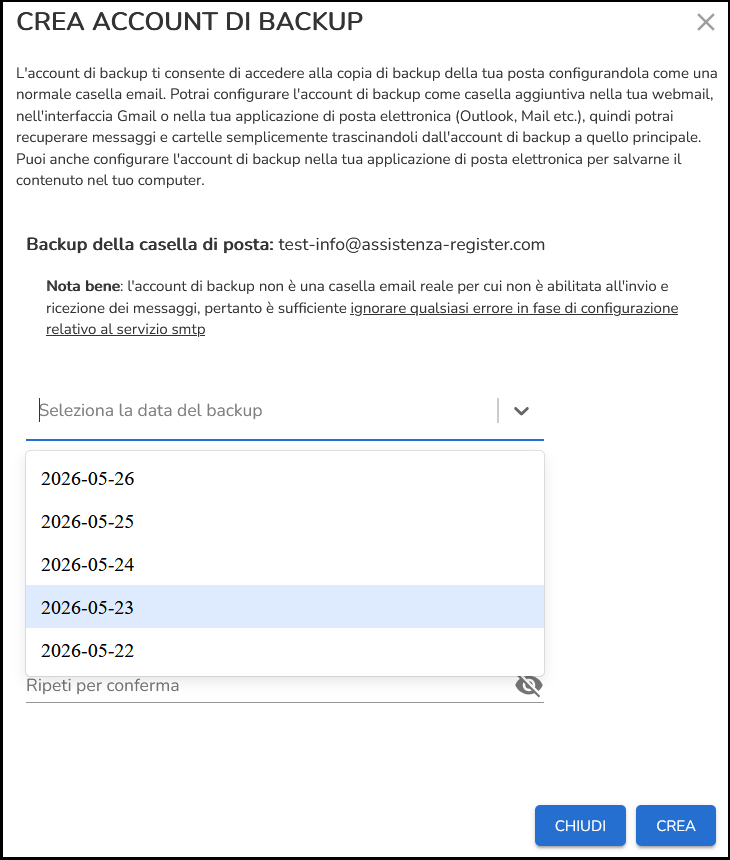
- Scegli la data del recupero.
Si aprirà una finestra dove potrai selezionare la copia di backup (lo "snapshot") che ti interessa. Ricorda che puoi scegliere tra le copie disponibili degli ultimi 5 giorni
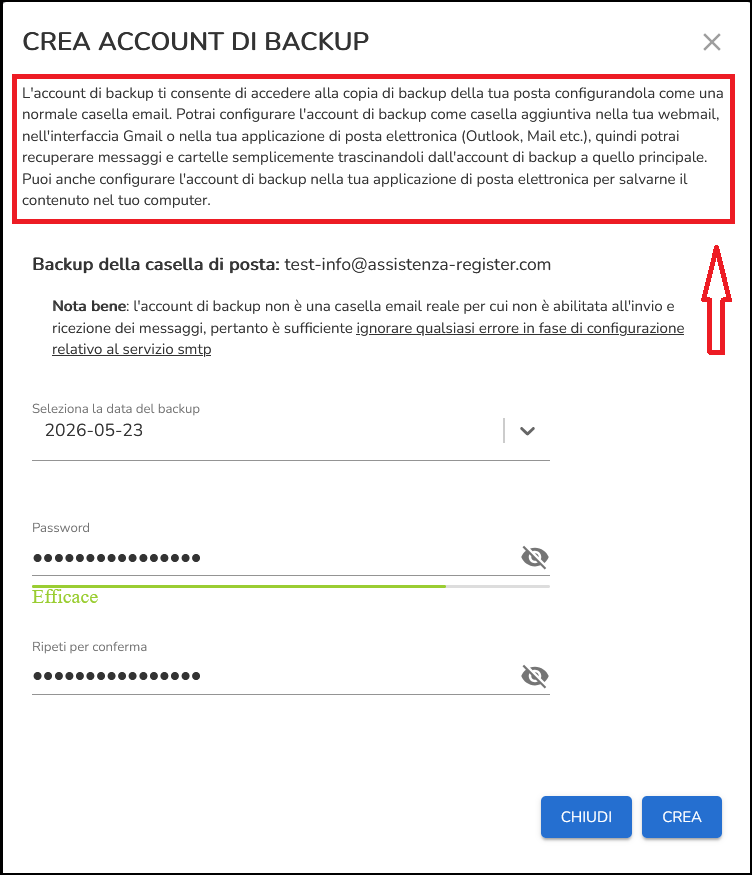
- Imposta una password.
Crea una password per questo account temporaneo. Questa password ti servirà tra poco per collegarti e recuperare i tuoi messaggi.
Leggi anche attentamente le istruzioni.
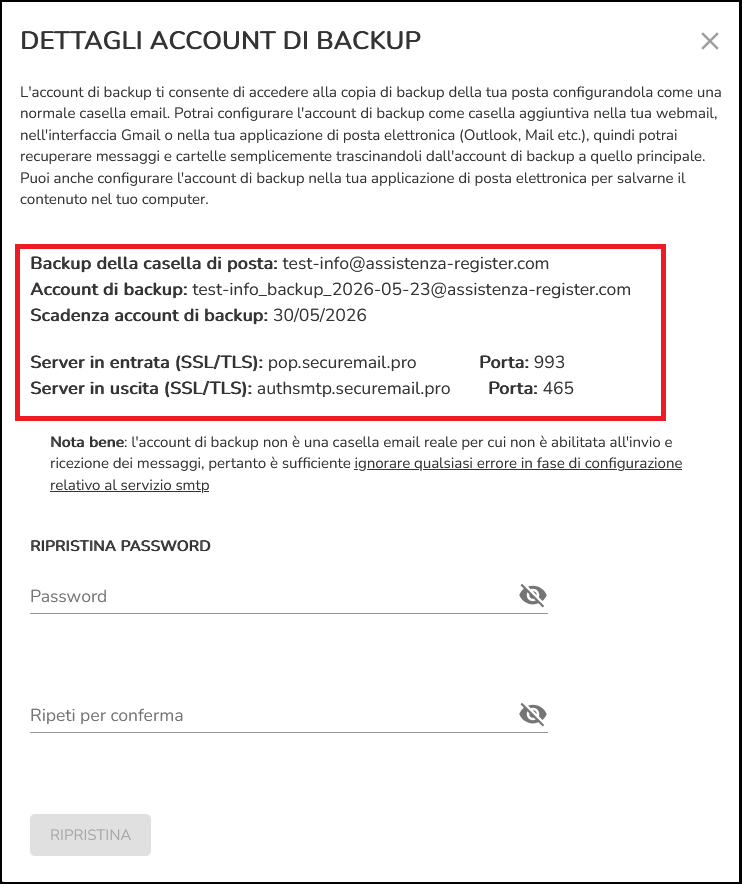
- Salva i tuoi dati di accesso.
Una volta creato l'account, vedrai una panoramica con il Nome Utente, le Impostazioni del Server e la Data di Scadenza. Ti suggerisco di segnarli o fare uno screenshot, perché ti serviranno nel prossimo passaggio

IMPORTANTE
- Questo account di backup è uno strumento speciale: serve solo per l'autenticazione e per recuperare i vecchi messaggi. Non può essere utilizzato per inviare o ricevere nuove e-mail
- L'account ha una data di scadenza. Assicurati di completare l'operazione di recupero prima di tale data, altrimenti l'account temporaneo verrà eliminato (ma non preoccuparti, questo non cancellerà la copia di backup principale)
⚙️ Capitolo 3: Recuperiamo i tuoi messaggi
Ora che hai la tua "chiave di recupero" (l'account di backup), dobbiamo collegarla al tuo programma di posta. Puoi farlo in tre modi diversi. Scegli quello che ti rende più comodo!
Opzione A: La via più rapida (Webmail) 🌐
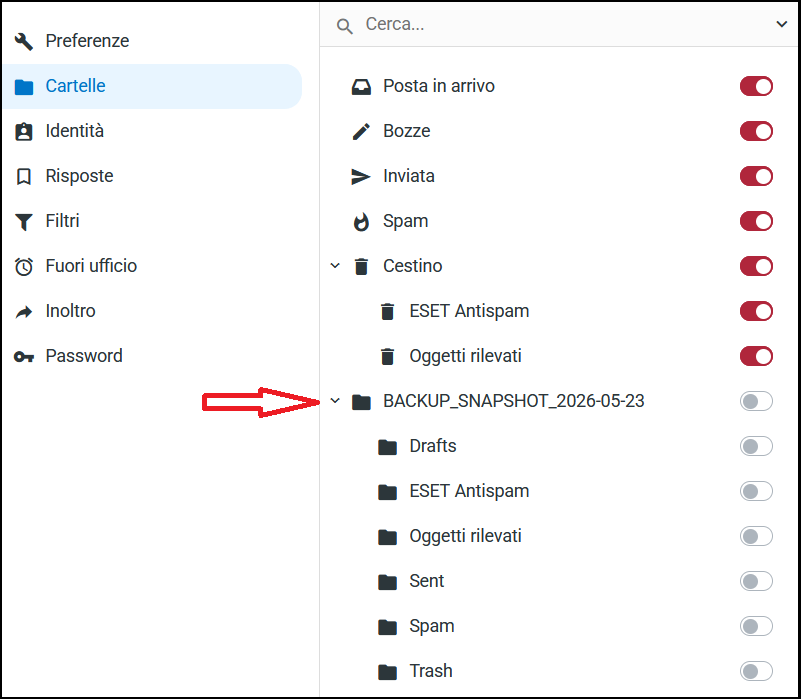
- Attiva la visualizzazione.
Per impostazione predefinita, la cartella di backup è nascosta. Vai su Impostazioni → Cartelle, individua la voce "BACKUP_SNAPSHOT" e attivala (insieme alle sottocartelle che ti interessano)
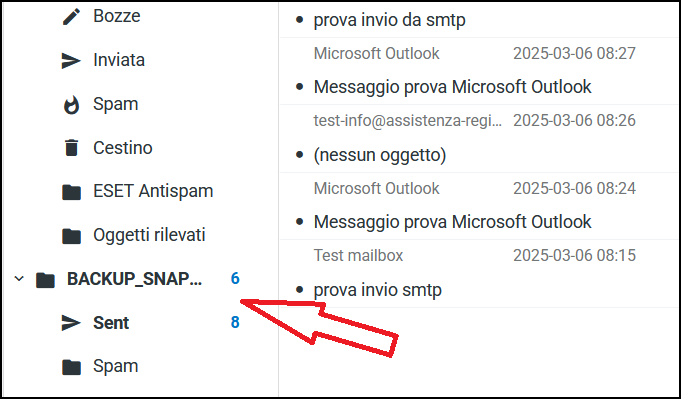
- Trova i tuoi messaggi.
Torna alla sezione POSTA: vedrai ora in basso una cartella chiamataBACKUP_SNAPSHOT_[DATA]. Quella è la tua copia di sicurezza
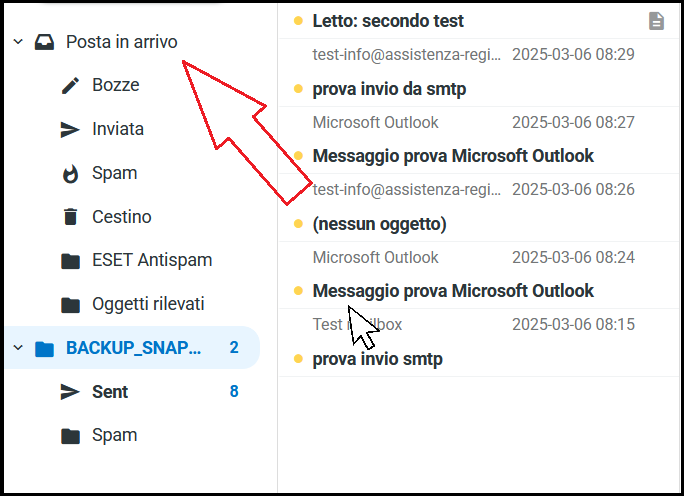
- Recupera i messaggi.
Ora basta selezionare i messaggi o le cartelle che vuoi recuperare e trascinarli e rilasciarli nella tua cartella di posta principale
Opzione B: Per chi usa Outlook o Thunderbird con IMAP 💻
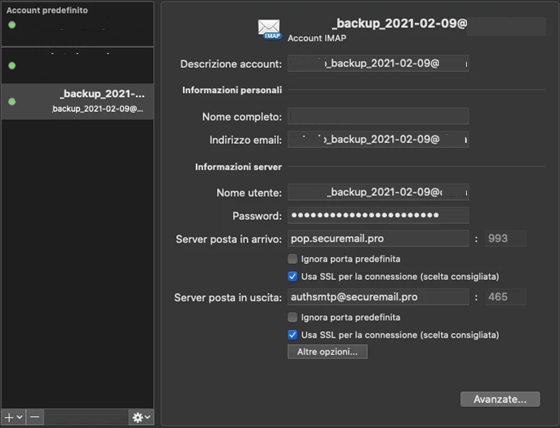
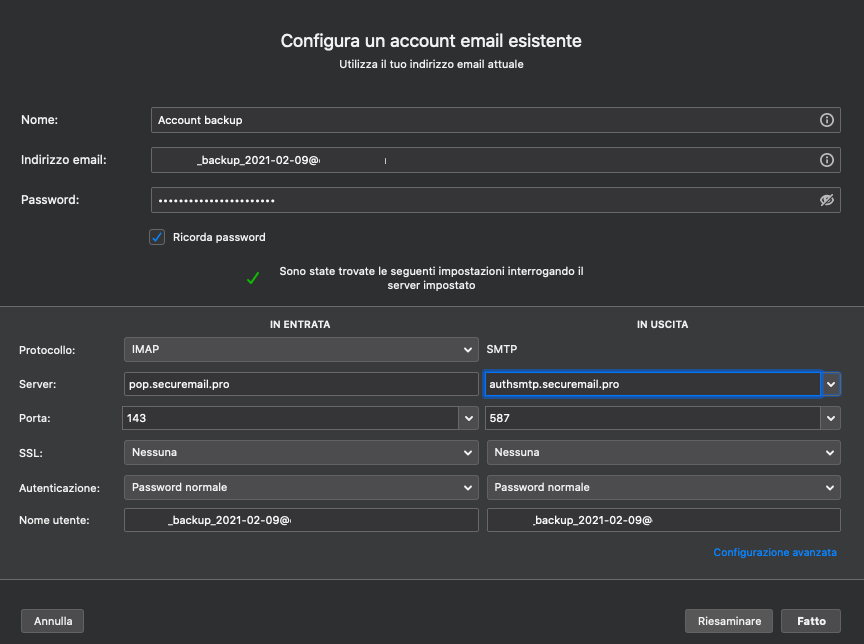
- Aggiungi l'account.
Configura l'account di backup come un account aggiuntivo inserendo i dati (Server e Porte) che hai segnato nel Capitolo 2
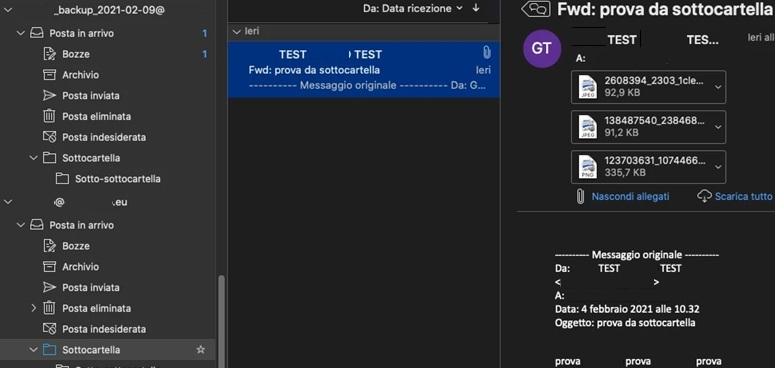
- Collega le due caselle.
Una volta configurato, vedrai entrambi gli account nel tuo programma. Avrai a disposizione l'account principale e quello di backup (in sola lettura)
- Sposta i dati.
Proprio come in un normale computer, seleziona i messaggi o le intere cartelle dal backup e trascinali verso l'account principale per ripristinarli
Opzione C: Configurazione tramite client POP (Outlook) 📂
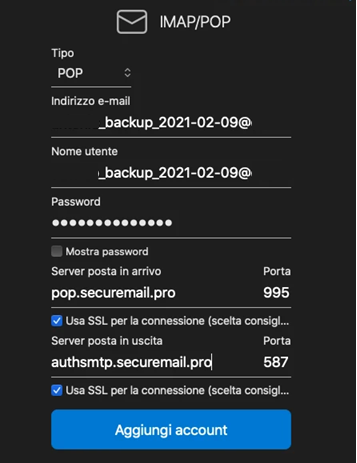
- Aggiungi l'account come POP.
Quando configuri l'account di backup come account aggiuntivo, seleziona l'opzione POP. Questo protocollo ti permetterà di scaricare i contenuti direttamente sul tuo computer
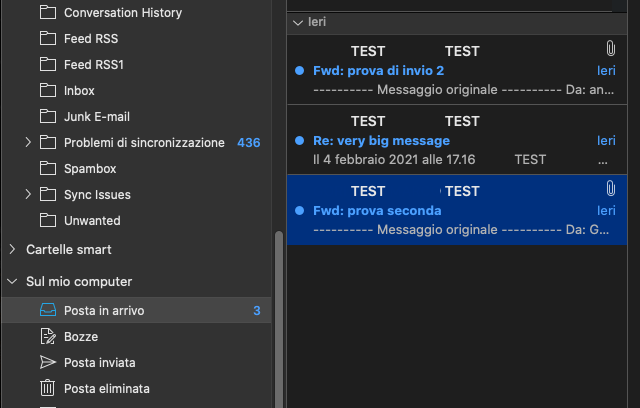
- Recupera i tuoi dati.
Una volta completato l'accesso, troverai i tuoi messaggi. Ricorda che, a differenza di IMAP, con il protocollo POP non viene mantenuta la struttura delle sottocartelle: troverai tutto il contenuto riunito nella cartella "Posta in arrivo"
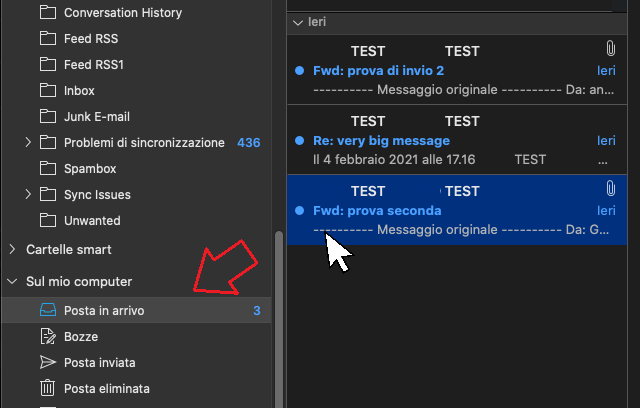
- Sposta i dati.
Proprio come per le altre opzioni, per riportare i messaggi nella tua casella principale ti basterà utilizzare il semplice trascinamento del mouse
Opzione D: Utilizzo tramite Gmail ✉️
Molti di voi preferiscono utilizzare Gmail per gestire tutte le proprie e-mail. Sebbene sia possibile provare ad aggiungere l'account di backup, al momento Gmail sta limitando l'utilizzo del protocollo POP. Questo potrebbe quindi rendere l'operazione difficoltosa e poco intuitiva.
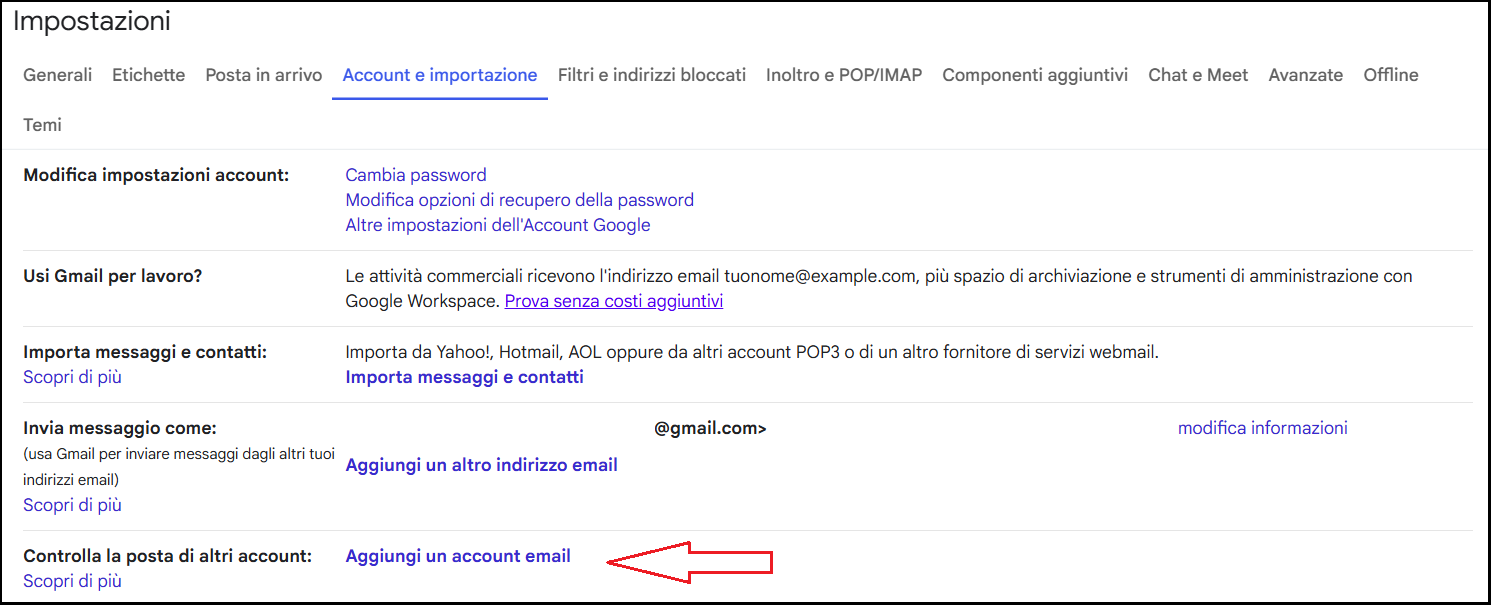
- Aggiungi l'account.
Per tentare il recupero, dovresti andare nelle impostazioni di Gmail, sezione "Account e Importazione", e aggiungere l'account di backup come account aggiuntivo
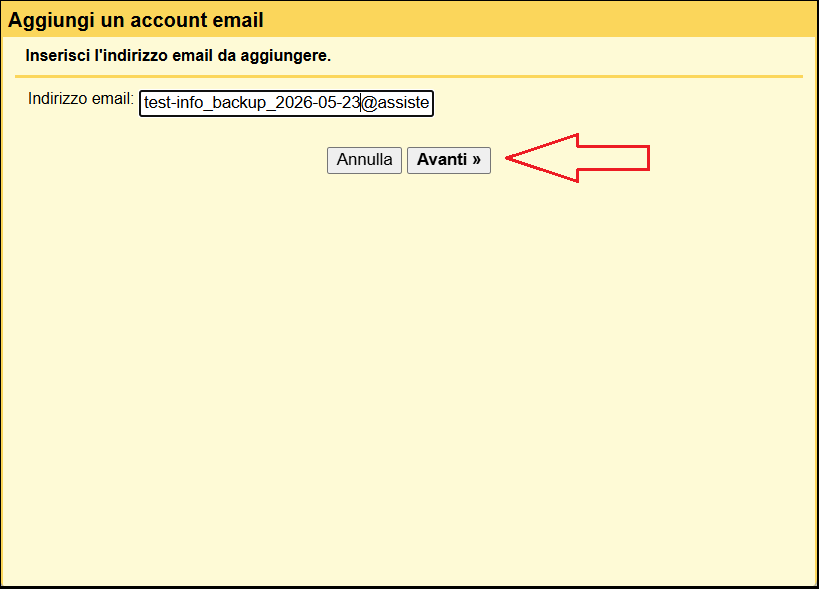
- Inserisci l'indirizzo di backup.
Inserisci il nome completo dell'indirizzo di backup creato. Clicca poi su 'Avanti'
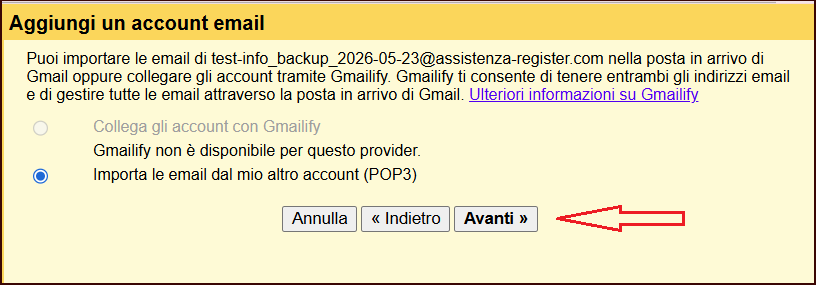
- Conferma la selezione.
Cliccando su Avanti, confermerai la selezione del solo POP3
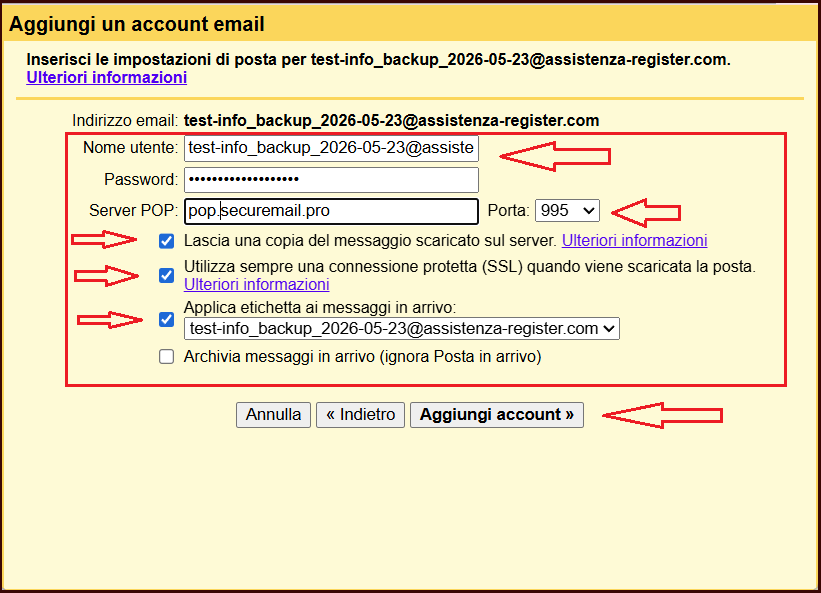
- Aggiungi i parametri
Inserisci il nome della casella di backup e la password.
Aggiungi pop.securemail.pro e seleziona porta 995.
Aggiungi le opzioni indicate in immagine e clicca su Aggiungi account.
IMPORTANTE
- Tutti i messaggi saranno visibili nella posta in arrivo di Gmail, etichettati con il nome dell'account di backup
- Per qualsiasi problema di configurazione, dovrai rivolgerti al servizio assistenza di Google