
Centro Assistenza di Register.it
Webmail – Gestione Account Aggiuntivi e Ripristino Dati
Vuoi gestire più caselle di posta senza dover effettuare ogni volta il logout e il login? Grazie alla funzione di aggiunta di account, puoi collegare diverse caselle di posta e passare dall'una all'altra con un semplice click, tutto all'interno della stessa interfaccia.
🛠️ Parte 1: Come aggiungere una nuova casella di posta
Segui questi passaggi per configurare una nuova identità e rendere disponibile un altro account nella tua webmail.
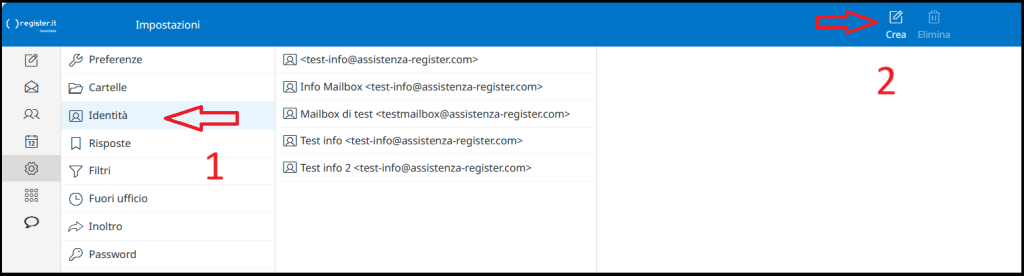
- Accedi alla tua webmail, clicca su Impostazioni e seleziona la voce Identità.
Come secondo passaggio, clicca l'icona a forma di matita "Crea"
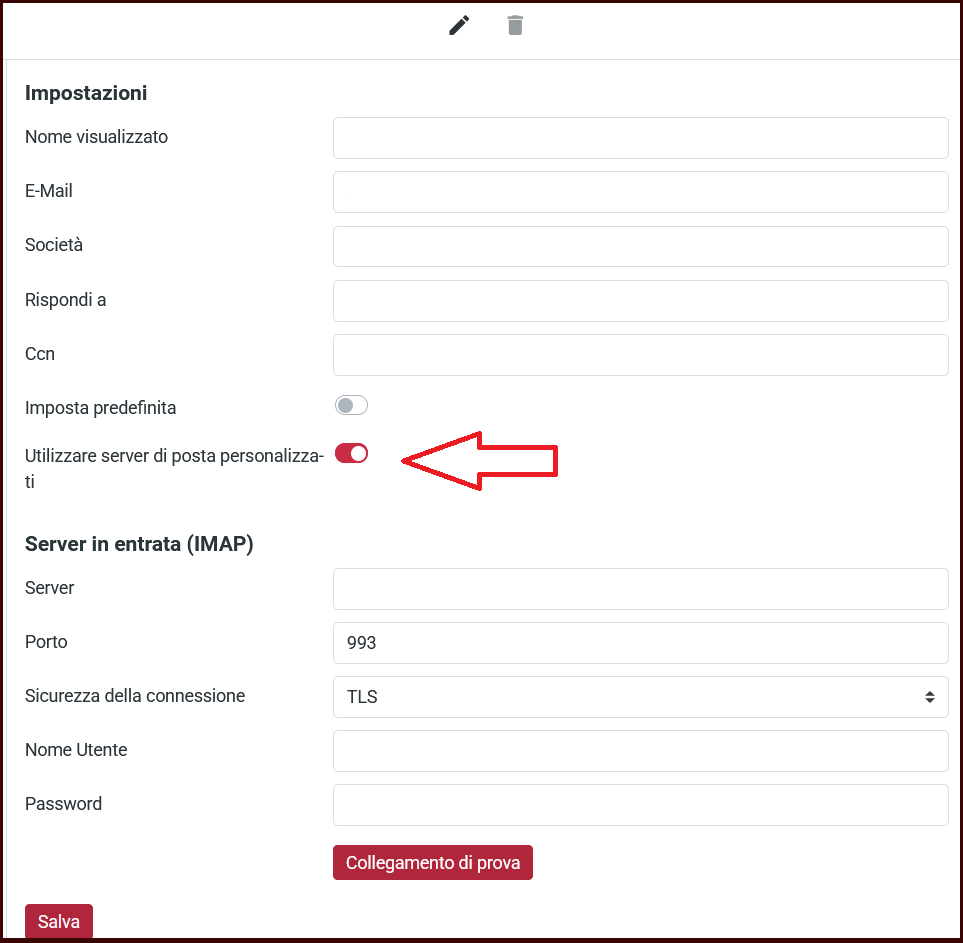
- Per poter aggiungere un account diverso da quello principale, attiva l'opzione "Usa server di posta personalizzati"
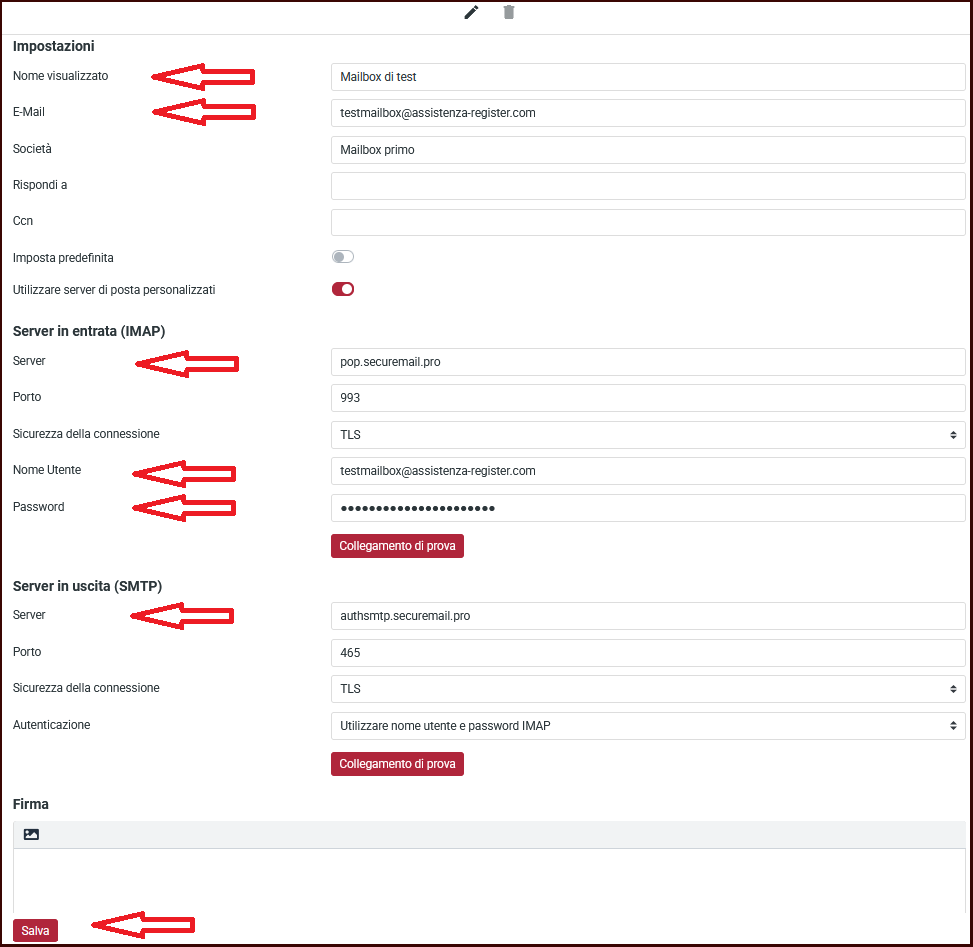
- Configura i parametri di accesso inserendo il server, l'utente e la password, sia per la posta in arrivo che per quella in uscita. Una volta salvato, la nuova identità sarà pronta all'uso.
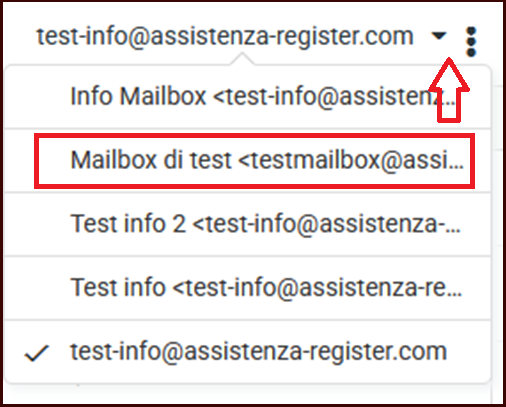
- Ora non dovrai più cambiare utente manualmente: il nuovo account è disponibile tramite il pulsante situato in alto a sinistra dell'interfaccia
🔄 Parte 2: Spostamento contenuti e Ripristino dal Backup

ATTENZIONE!
- non è possibile trascinare e rilasciare contenuti da un account (ad esempio l'account di copia di backup) a un altro.
Questa operazione deve essere eseguita utilizzando la funzione di esportazione/importazione. - non consente inoltre di esportare più cartelle contemporaneamente. Se desideri recuperare più cartelle, è necessario procedere una alla volta, selezionando ed esportando tutti i messaggi contenuti in ciascuna cartella.
Se desideri spostare messaggi da un account all'altro, utilizzeremo la funzione di Esportazione e Importazione per garantire che nessun dato vada perso.
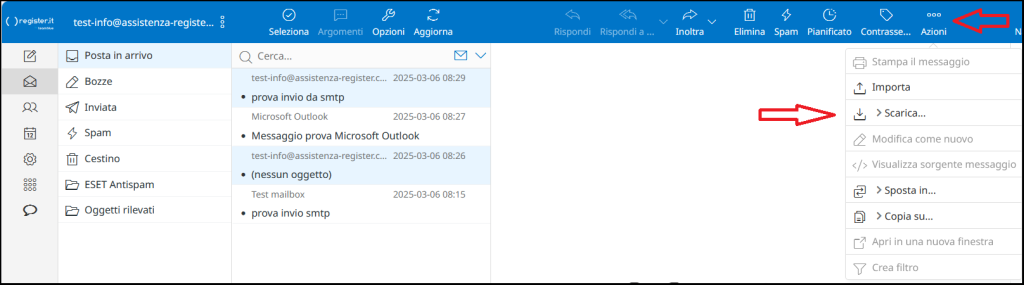
- (Esportazione): Una volta configurato l'account sulla tua webmail, seleziona i messaggi che desideri recuperare e utilizza la funzione "Scarica"
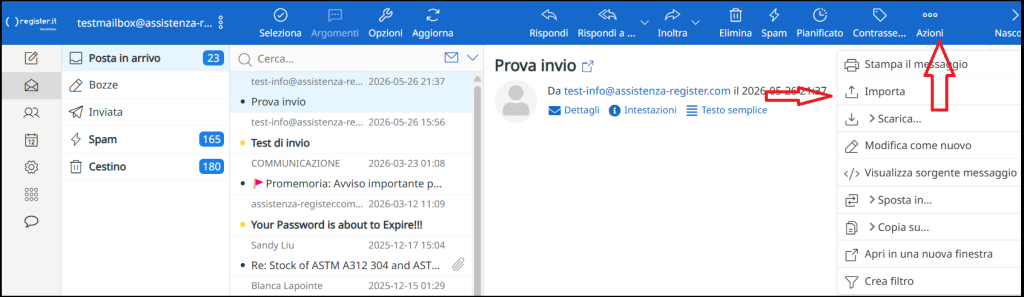
- (Importazione): Passa all'account di destinazione (quello in cui vuoi inserire i messaggi) e seleziona la funzione "Importa"
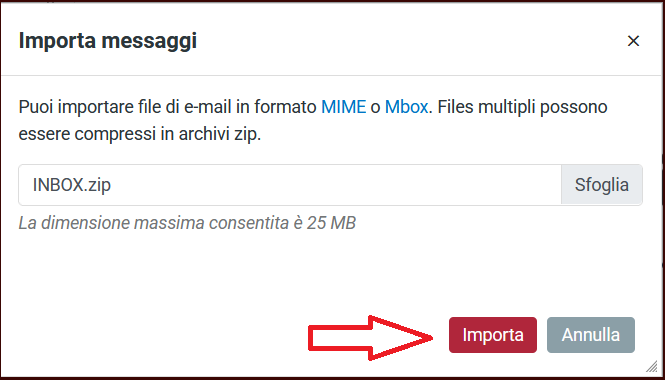
- (Completamento): Seleziona il file ZIP o EML che hai scaricato in precedenza e caricalo nella cartella corretta della tua casella di posta
✅ Conclusione e Consigli
Hai completato con successo il ripristino dei tuoi dati!
Ricorda:
Per evitare complicazioni future e assicurarti che i tuoi messaggi siano sempre al sicuro, ti consigliamo di programmare dei backup periodici della tua casella di posta.
👉 Per scoprire come farlo in autonomia, consulta la nostra Guida Completa ai Backup.