Manuale utente
Usare la webmail, passo passo
Guida completa alla Webmail Register.it: accesso, lettura, scrittura dei messaggi, allegati, cartelle, firma, calendario e messaggio d'assenza.
Chiedi alla guida
Fai una domanda sulla guida: un assistente AI risponde usando solo il testo di questa pagina. Le domande vengono elaborate da un servizio AI, senza dati personali.
01Accedere alla webmail
La webmail non richiede installazioni: si usa direttamente dal browser.
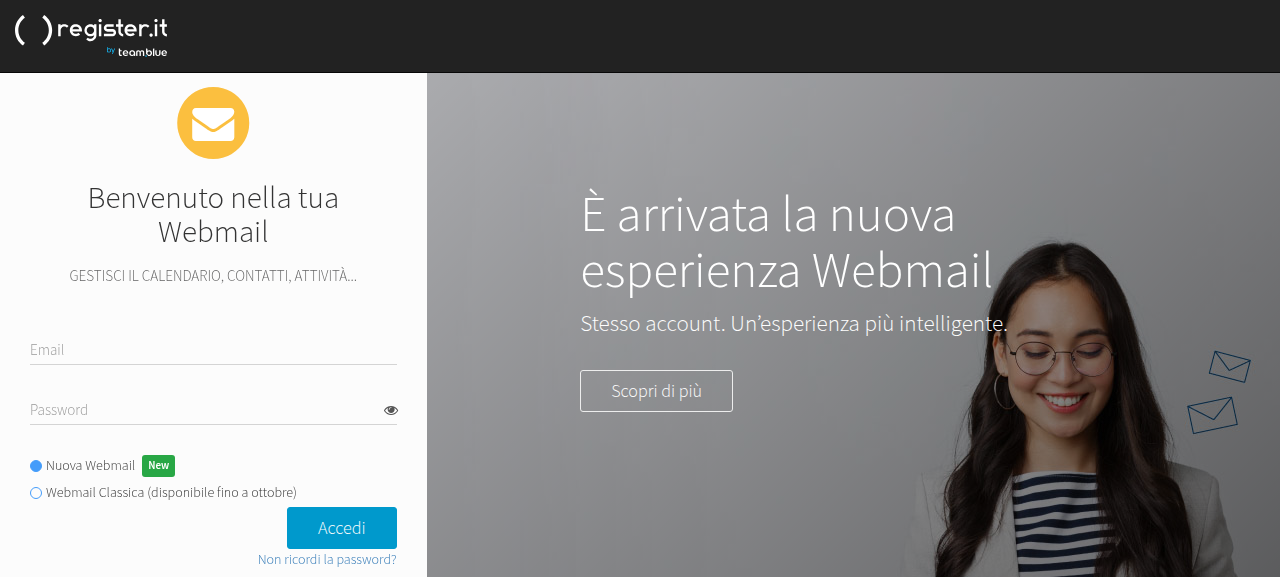
- Andare all'indirizzo https://webmail.register.it/
- Inserire l'indirizzo email completo (ad esempio nome@azienda.it) nel campo Email, con la relativa password.
- Lasciare selezionata la versione «Nuova Webmail»: la WebMail classica verrà disattivata da Register.it nel corso di ottobre.
- Premere Accedi: la webmail si apre diretta su Posta in arrivo.
02La schermata principale
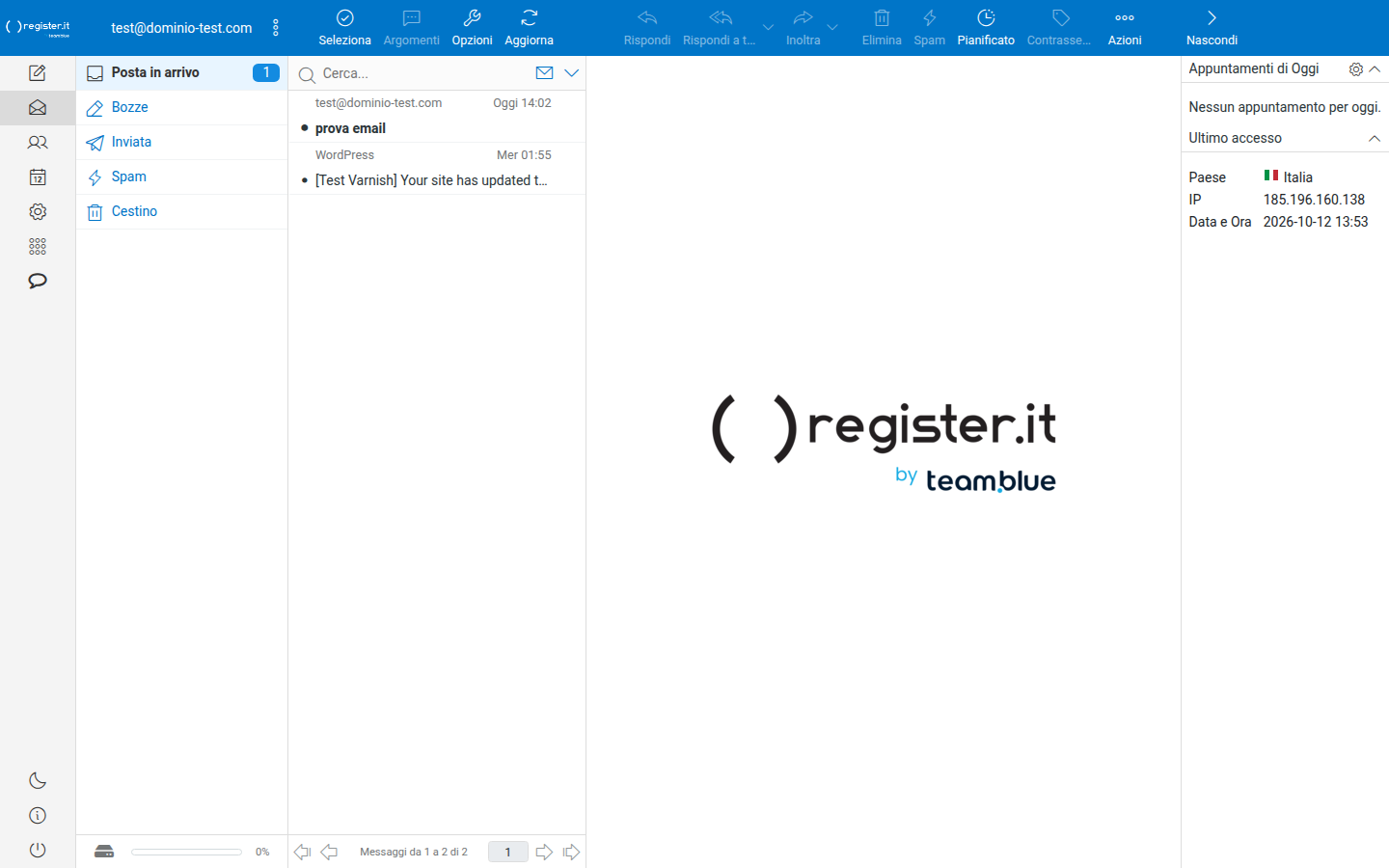
Dopo l'accesso la casella è divisa in cinque aree, sempre raggiungibili:
- A sinistra: le cartelle! Posta in arrivo, Bozze, Inviata, Spam e Cestino, con il numero di messaggiNon letti; nella parte bassa c'è lo spazio occupato.
- Al centro: l'elenco dei messaggi della cartella, con mittente, data e oggetto, e la casella di ricerca con il pulsante Aggiorna.
- Sopra l'elenco: i menu Seleziona, Argomenti e Opzioni per ordinare e filtrare i messaggi.
- In alto: la barra di lavoro con Rispondi, Rispondi a tutti, Inoltra, Elimina, Spam, Pianificato, Contrassegna e Azioni.
- A destra: i riquadri «Appuntamenti di Oggi» e «Ultimo accesso», che indica paese, indirizzo IP, data e ora del login precedente.
03Leggere un messaggio
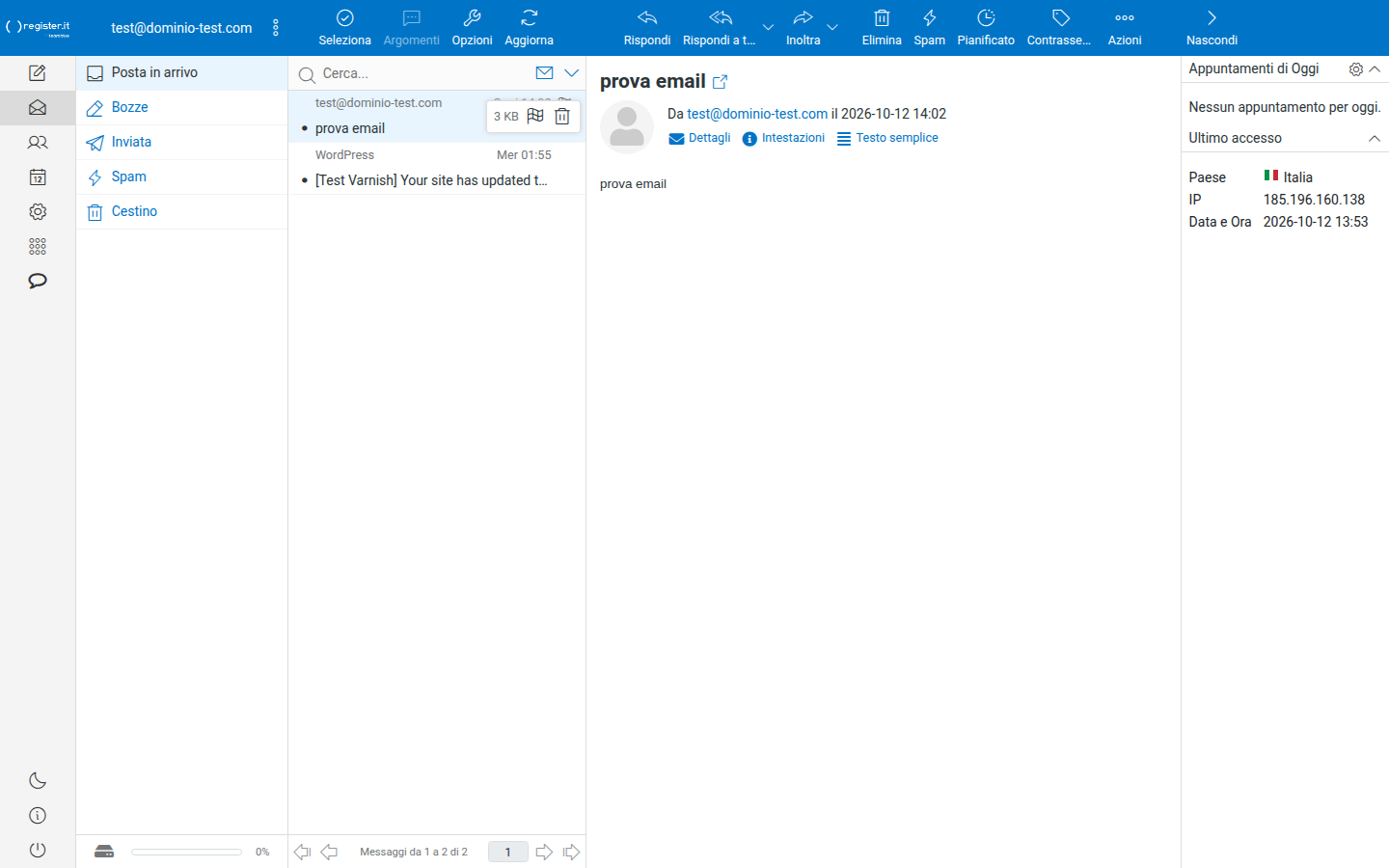
- Fare clic sulla riga del messaggio nell'elenco centrale.
- Il testo si apre nel riquadro di lettura a destra, con mittente, destinatari e data in cima.
- Da qui si possono usare i pulsanti Rispondi, Rispondi a tutti e Inoltra, oppure Elimina per spostare il messaggio nel Cestino.
- I collegamenti Dettagli e Intestazioni mostrano mittente reale e dati tecnici; Testo semplice passa alla versione senza immagini.
04Scrivere e inviare
Il primo pulsante della barra sinistra, Scrivi un nuovo messaggio, apre il compositore.
- Compilare Destinatario (nome@dominio.it; l'icona dei contatti a destra apre la rubrica), Oggetto e testo.
- La barra di formattazione gestisce grassetto, corsivo, elenchi, carattere e colori; con Testo semplice si disattiva la formattazione.
- Per allegare: pulsante Allega o Allega un file nel pannello destro, trascinare poi i file nella finestra. Il limite è 25 MB a messaggio.
- Nel pannello Opzioni ed allegati si regolano richiesta di conferma di lettura, priorità (Normale, Alta...), cartella per le copie inviate e l'invio pianificato: «Invia messaggio» permette di spedire subito, dopo 5/10/15/30 minuti, dopo 1/2/6 ore o a un'ora specifica.
- Premere Invia. Una copia resta nella cartella Inviata.
4.1Invio pianificato
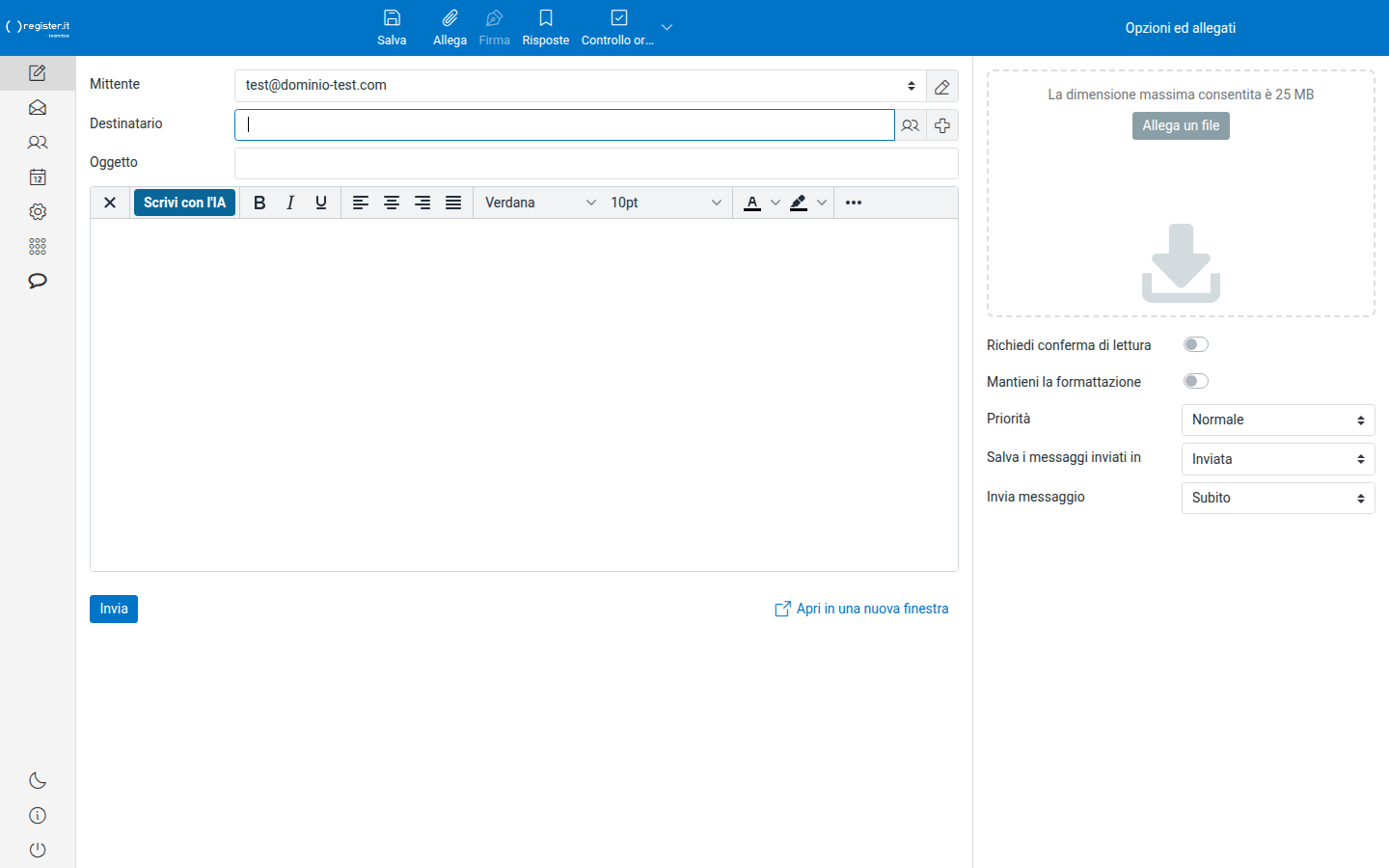
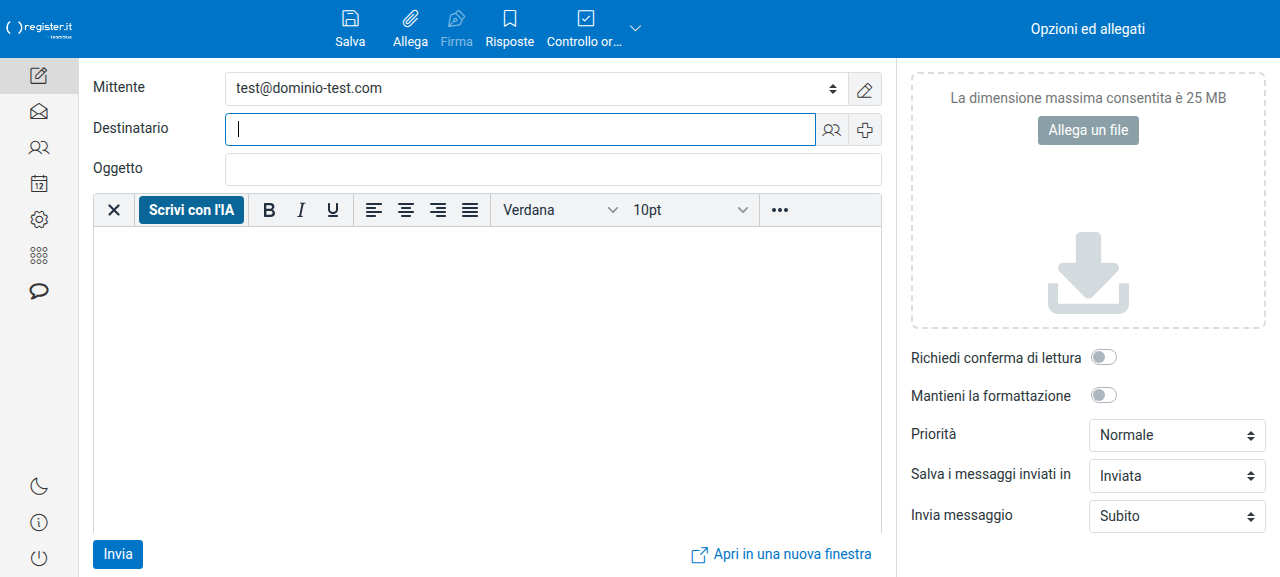
Nel pannello Opzioni ed allegati del compositore, la voce Invia messaggio rimane normalmente sulla scelta Subito: selezionandola, il messaggio viene spedito in quell'istante, senza dovere impostare nessun orario.
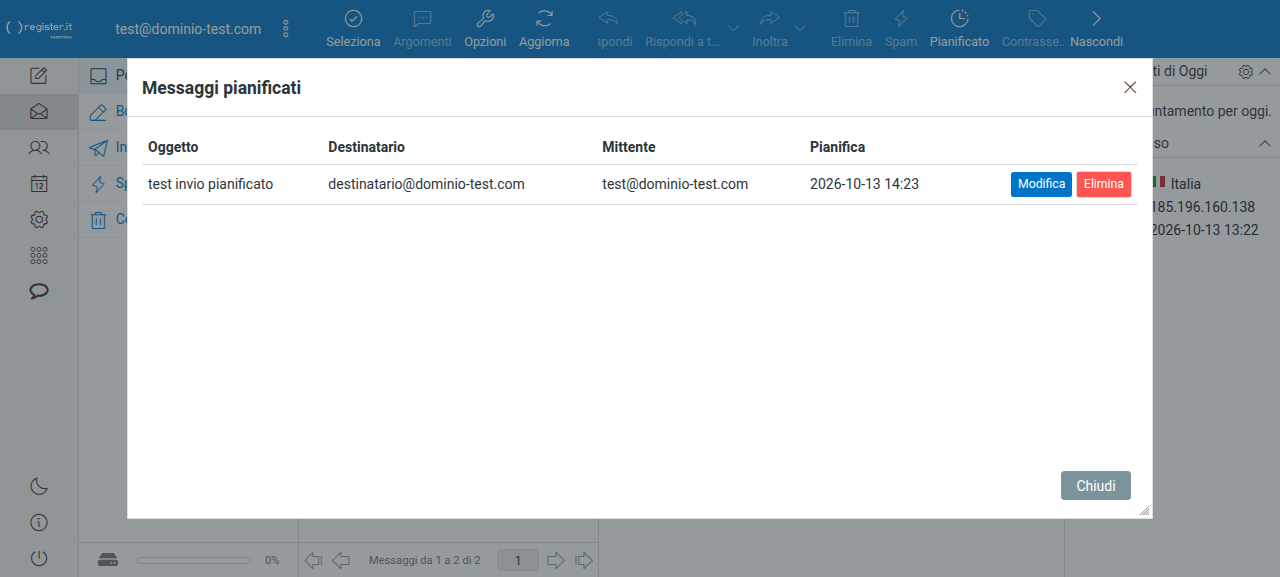
Se invece programmi l'invio a un orario successivo (Tra 5 minuti, Tra 10 minuti, fino a un'ora specifica), il messaggio pianificato resta recuperabile in ogni momento: basta cliccare sul pulsante Pianificato con l'icona dell'orologio nella barra superiore della webmail. Si apre l'elenco dei messaggi in attesa di invio, con oggetto, destinatario, mittente e data di invio programmata e i pulsanti Modifica ed Elimina per sistemare o annullare l'invio.
4.2Notifiche di ricezione
Per sapere se un messaggio è stato consegnato e aperto, si può chiedere la notifica di ricezione (conferma di lettura): chi riceve vede un avviso e può confermarti che ha aperto il messaggio.
- Aprire il compositore e preparare il messaggio.
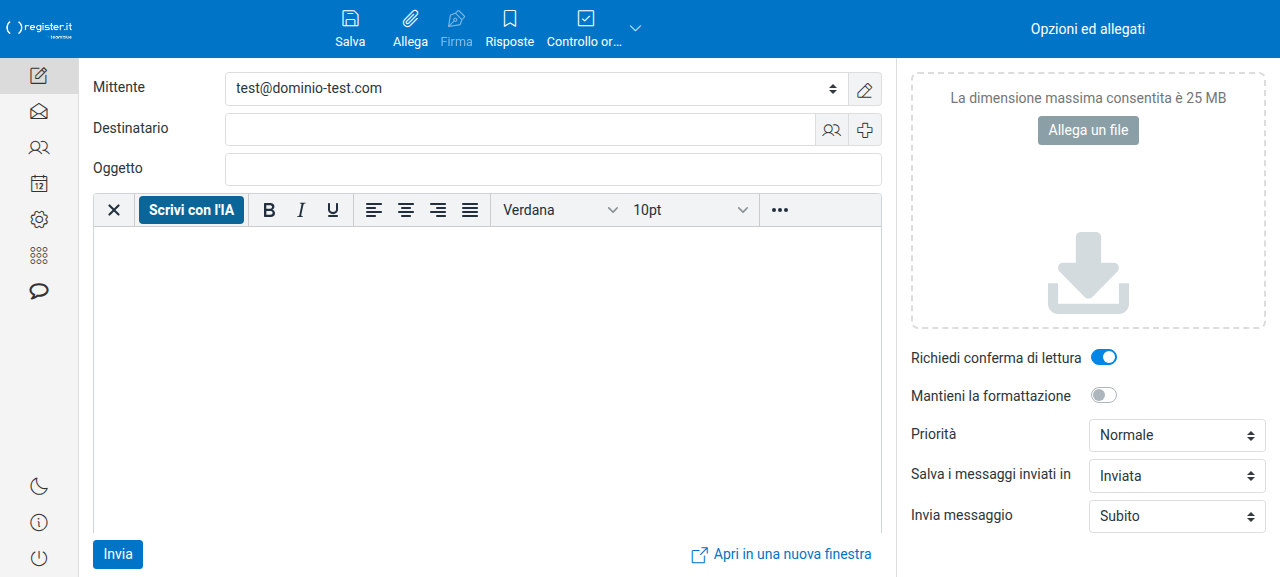
- Nel pannello Opzioni ed allegati, attivare l'interruttore Richiedi conferma di lettura.
- Inviare normalmente con Invia: la richiesta vale per quel messaggio; per i successivi va riattivata.
- Se il destinatario la conferma, in Posta in arrivo arriva una notifica con l'indicazione del messaggio aperto.
La notifica è una cortesia del destinatario, non una garanzia: può ignorarla e alcuni programmi di posta non la trasmettono. La conferma indica solo l'apertura del messaggio, non che il contenuto sia stato letto.
05Organizzare con le cartelle
Oltre alle cinque cartelle di sistema si possono creare cartelle personali, ad esempio per cliente o commessa.
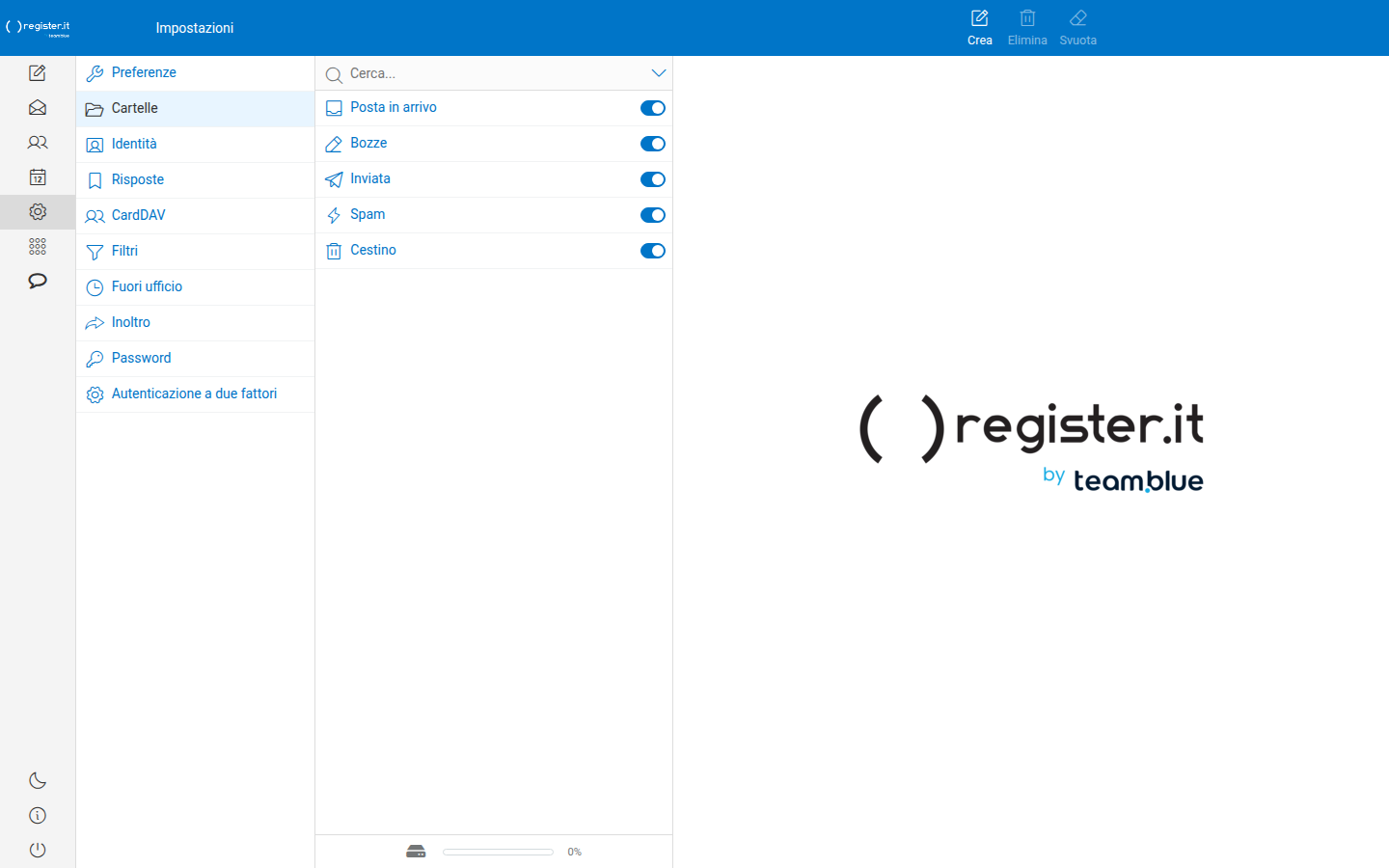
- Aprire Impostazioni (icona ingranaggio) e scegliere Cartelle.
- Premere Crea, dare un nome alla cartella e confermare.
- Tramite la spunta «Clic per cambiare sottoscrizione» la cartella si mostra o nasconde nella colonna di sinistra.
- Nella webmail, trascinare un messaggio sulla cartella per spostarlo; con Azioni cartella si gestiscono le cartelle anche dalla vista Posta in arrivo.
06Rubrica dei contatti
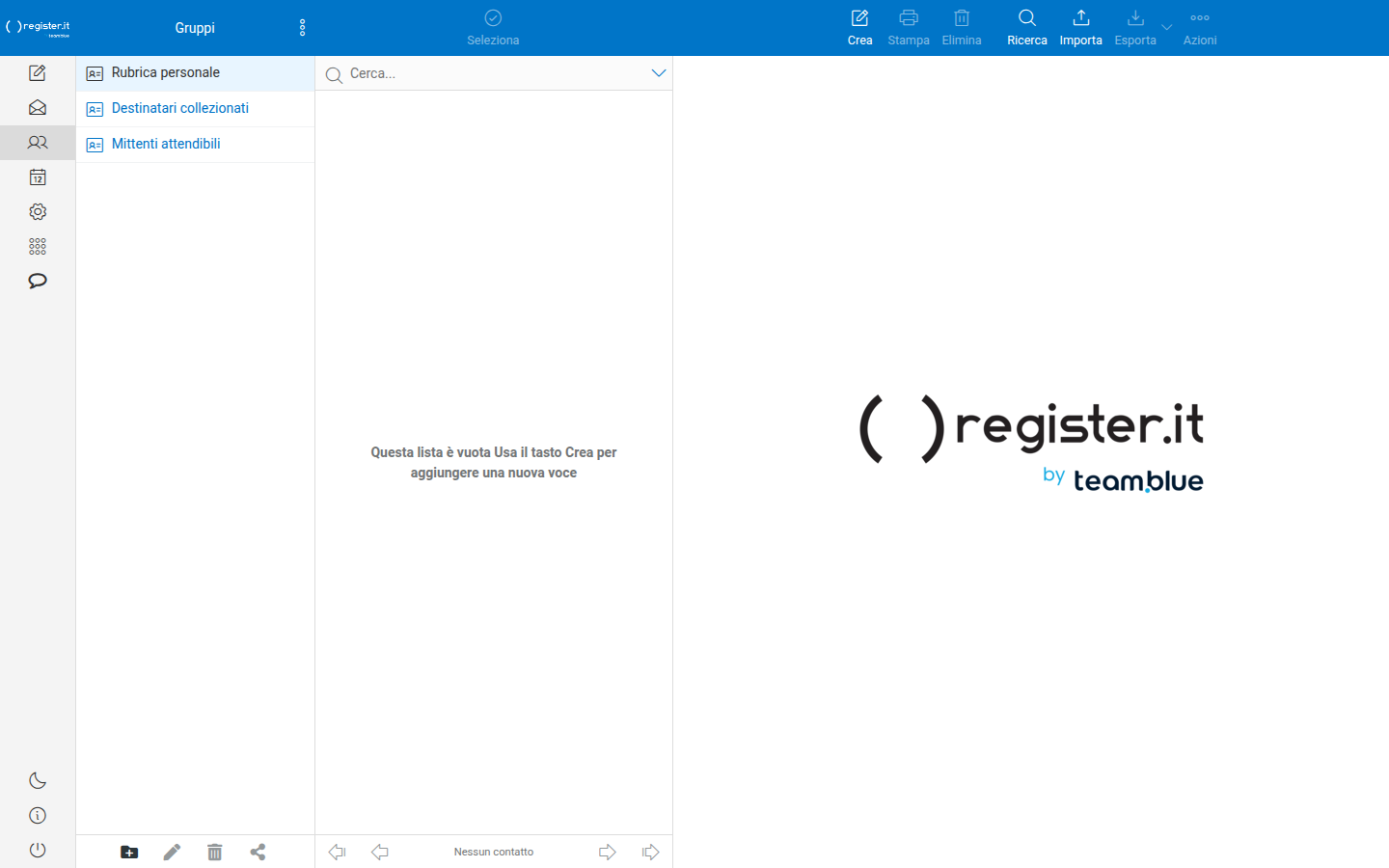
L'icona dei contatti apre la rubrica, divisa in tre gruppi: Rubrica personale, Destinatari collezionati (indirizzi usati di recente) eMittenti attendibili.
- Crea aggiunge un contatto con nome, email, telefono e note.
- Importa ed Esportapermettono di trasferire l'intera rubrica (formato CSV o vCard).
- Con Ricerca si filtra per nome o indirizzo.
- La sezione CardDAV nelle impostazioni sincronizza i contatti con smartphone e altri programmi.
07Calendario
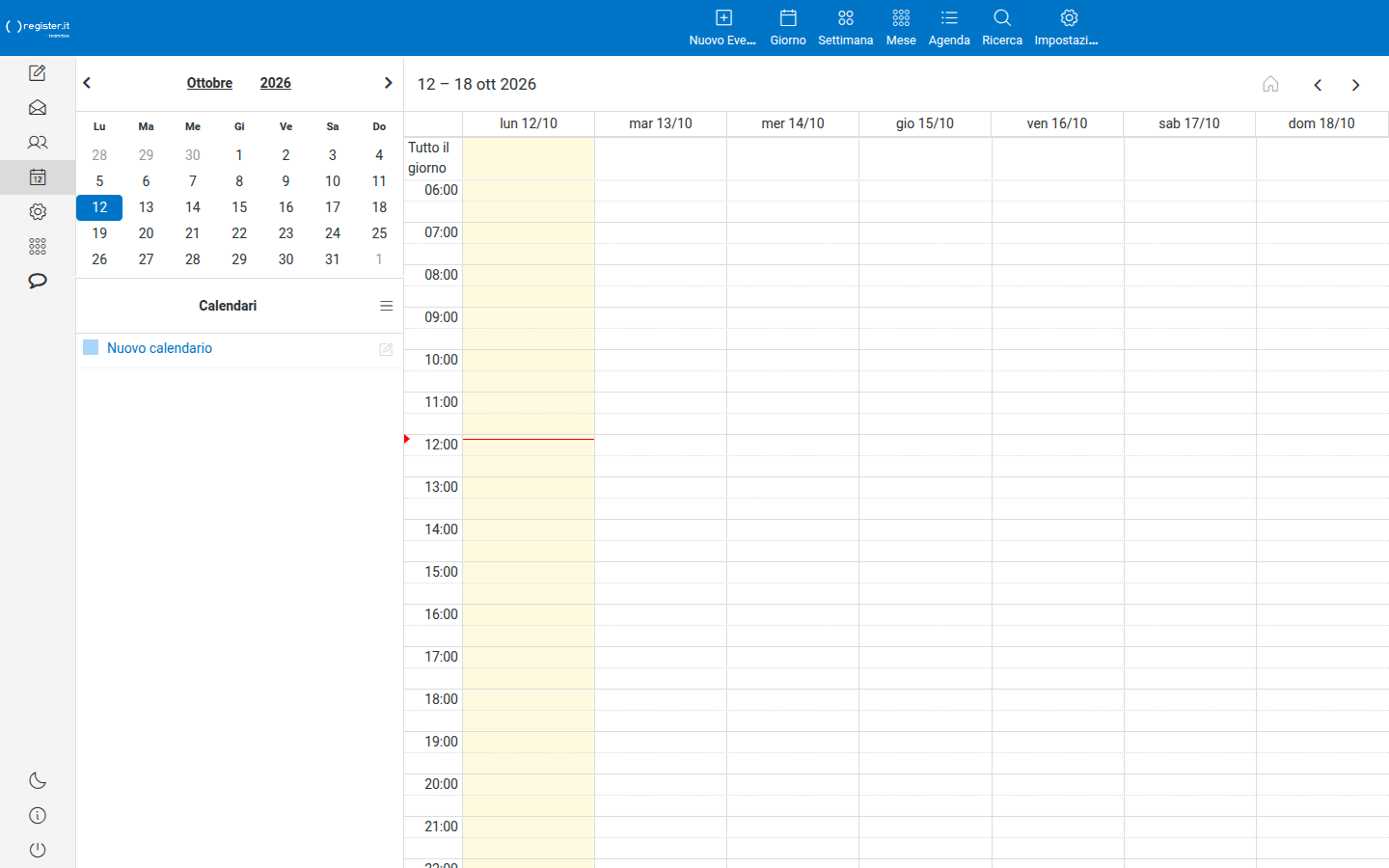
L'icona del calendario apre l'agenda: si può passare tra le viste Giorno, Settimana, Mese ed Agenda.
- Premere Nuovo Evento, indicare titolo, data e ora.
- Con Nuovo calendario si creano calendari separati (ad esempio uno personale e uno di team).
- Gli appuntamenti di oggi compaiono anche nel riquadro di destra della Posta in arrivo.
7.1Condividere il calendario
Ogni calendario dell'elenco Calendari ha la sua scheda di configurazione, da cui si concede l'accesso ad altre persone con i permessi desiderati.
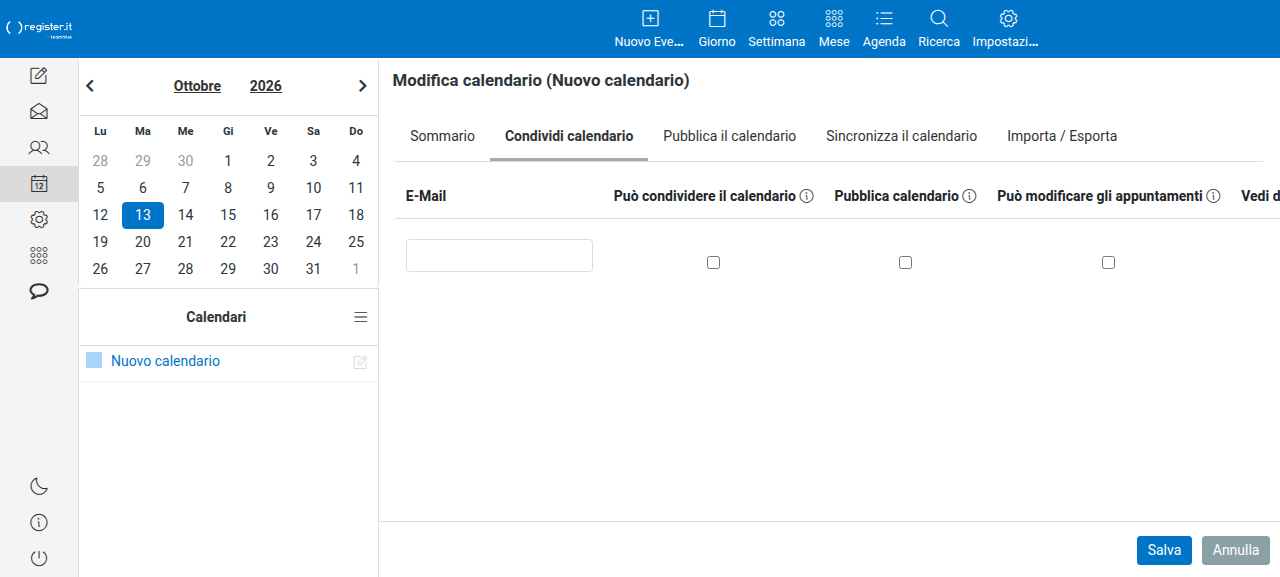
- Nel pannello Calendari, premere l'icona della matita accanto al nome del calendario: si apre la finestra Modifica calendario.
- Aprire la scheda Condividi calendario.
- Digitare nel campo E-Mail l'indirizzo della persona con cui condividere.
- Scegliere i permessi con le caselle: Può condividere il calendario (la persona potrà a sua volta condividerlo con altri utenti), Pubblica calendario (potrà pubblicarlo), Può modificare gli appuntamenti (potrà modificare ed eliminare gli eventi) e Vedi dettagli (vedrà tutti i dettagli degli eventi; se disattivata, solo le informazioni disponibile/occupato).
- Con Notifica attiva, la webmail invia una e-mail per avvisare la persona del calendario appena condiviso.
- Premere Condividi per aggiungere la persona all'elenco, poi Salva.
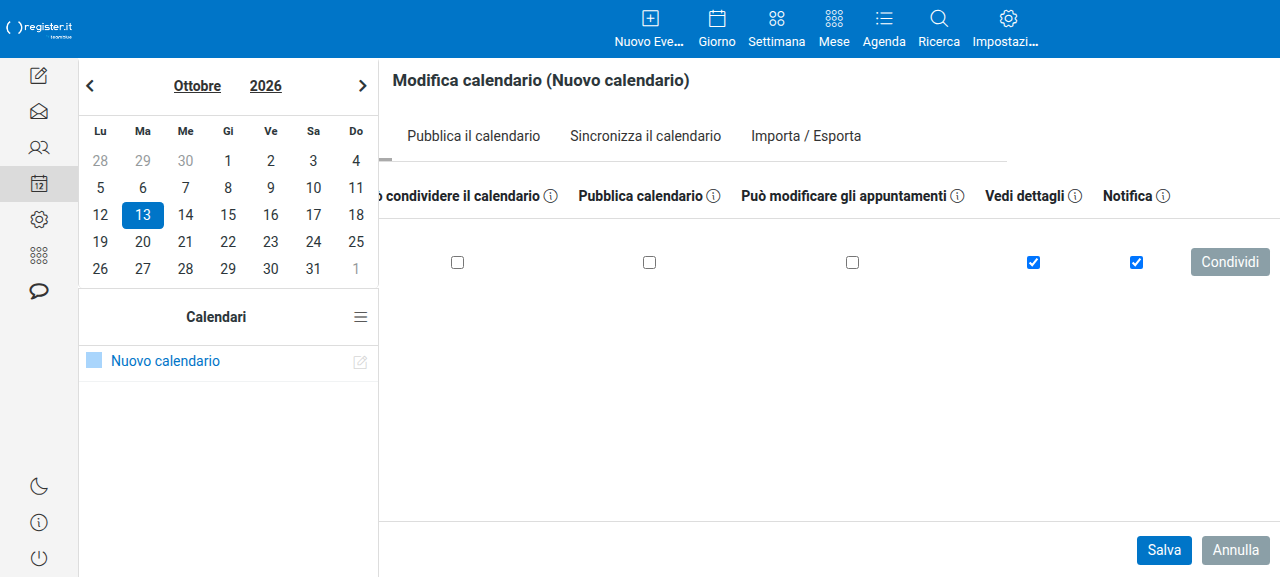
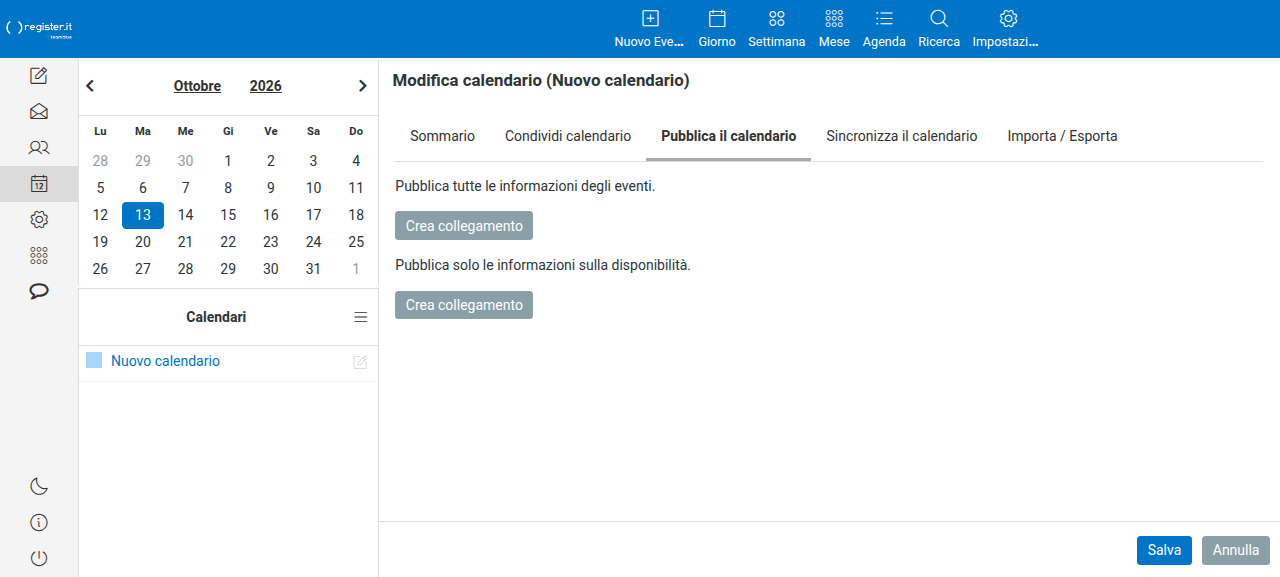
Le condivisioni attive restano elencate nella stessa scheda (colonne Account o dominio, Permessi e Azioni). Nella scheda Pubblica il calendario, invece, si crea con Crea collegamento un indirizzo da consegnare senza invito, scegliendo se pubblicare tutte le informazioni degli eventi o solo la disponibilità (libero/occupato).
7.2Sincronizzazione con dispositivi (CalDAV)
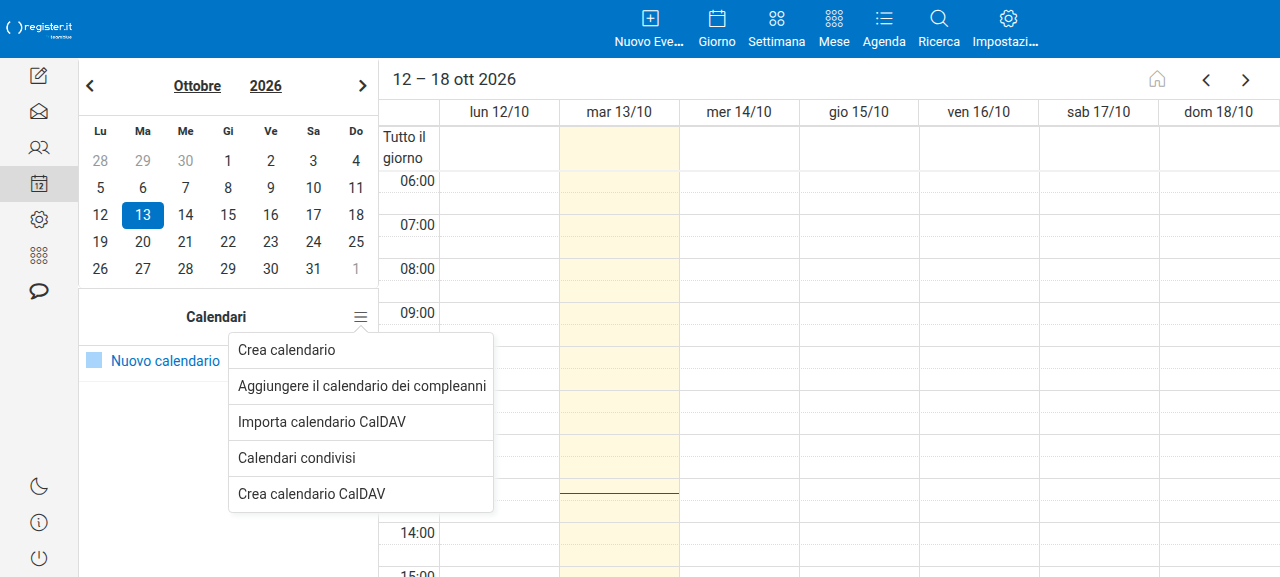
CalDAV è lo standard con cui smartphone, tablet e programmi come Outlook, Thunderbird o il Calendario di Apple leggono e scrivono direttamente nell'agenda della webmail: gli appuntamenti restano così allineati su tutti i dispositivi. I calendari da sincronizzare si creano o si collegano dal menu dell'icona «hamburger» (tre linee orizzontali) accanto all'intestazione del pannello Calendari, nella vista calendario.
- Aprire l'icona del Calendario nella barra a sinistra e, nel pannello Calendari, premere l'icona «hamburger»: si apre il menu con Crea calendario, Aggiungere il calendario dei compleanni, Importa calendario CalDAV, Calendari condivisi e Crea calendario CalDAV.
- Per un calendario nuovo da sincronizzare scegliere Crea calendario CalDAV: nella finestra che si apre indicare Nome calendario, una eventuale Descrizione, i colori di sfondo e testo, poi premere Crea calendario.
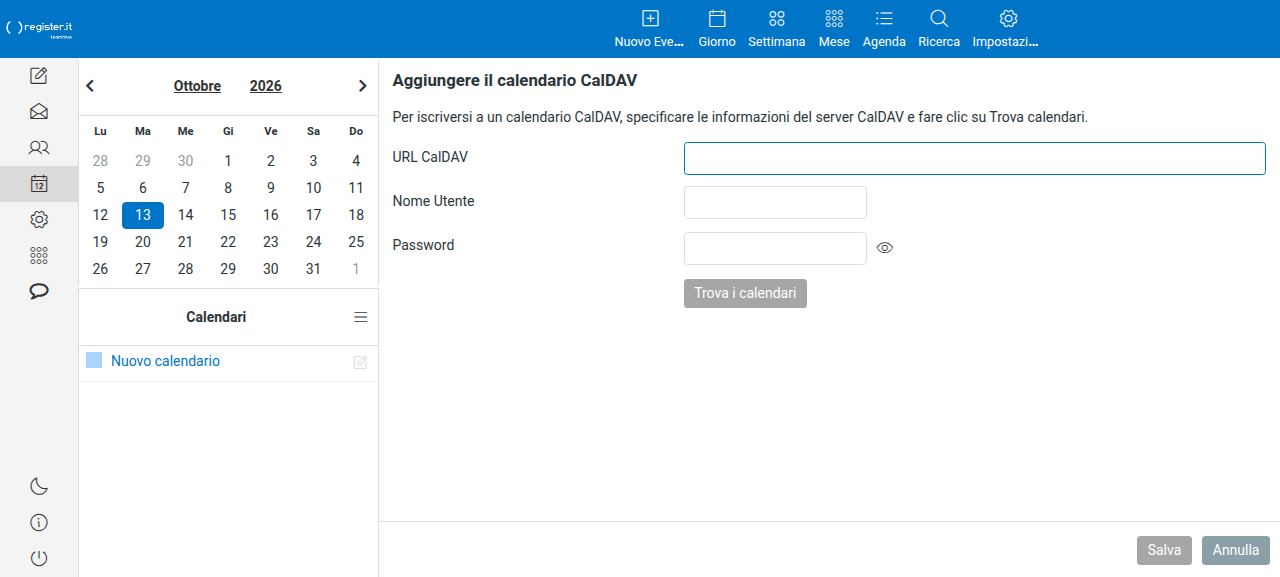
- Per collegare un calendario già esistente su un server esterno scegliere Importa calendario CalDAV: nel pannello Aggiungere il calendario CalDAV compilare URL CalDAV, Nome Utente e Password del server, premere Trova i calendari e infine Salva.
- Il calendario aggiunto compare nell'elenco Calendari insieme a quello principale: da quel momento gli eventi si tengono aggiornati anche dall'app del telefono o dal programma del computer.
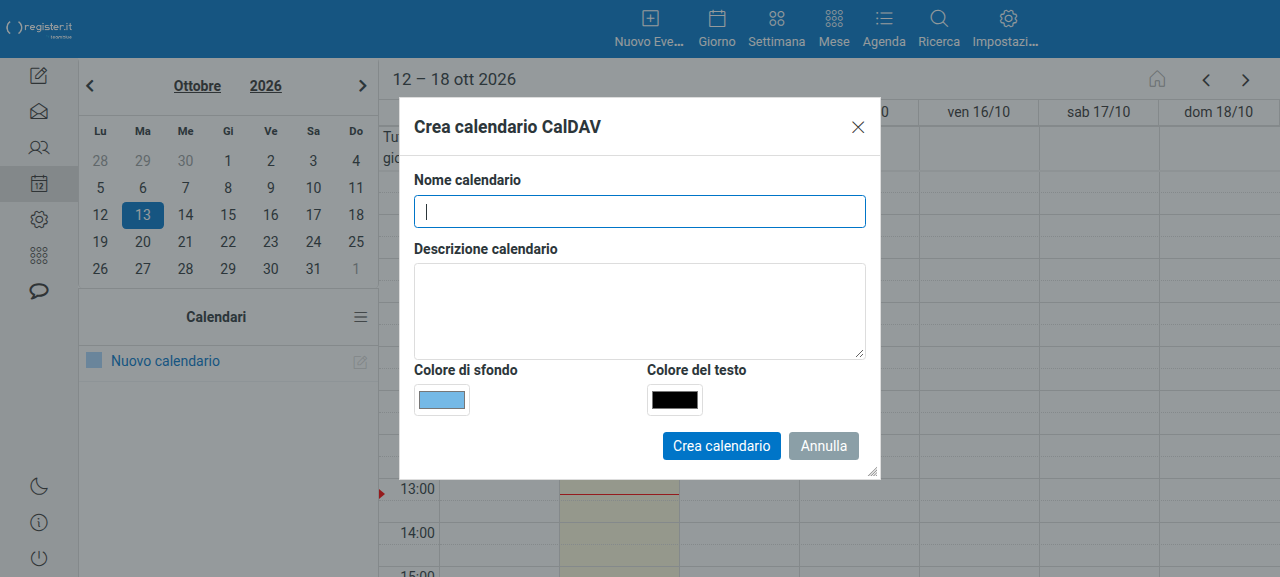
La vecchia scheda Sincronizza il calendario della finestra di modifica mostra un avviso: il servizio CalDAV di prima generazione è deprecato e sarà rimosso. I calendari creati o importati come descritto sopra sono il modo attuale di tenere sincronizzati i dispositivi.
08Impostazioni
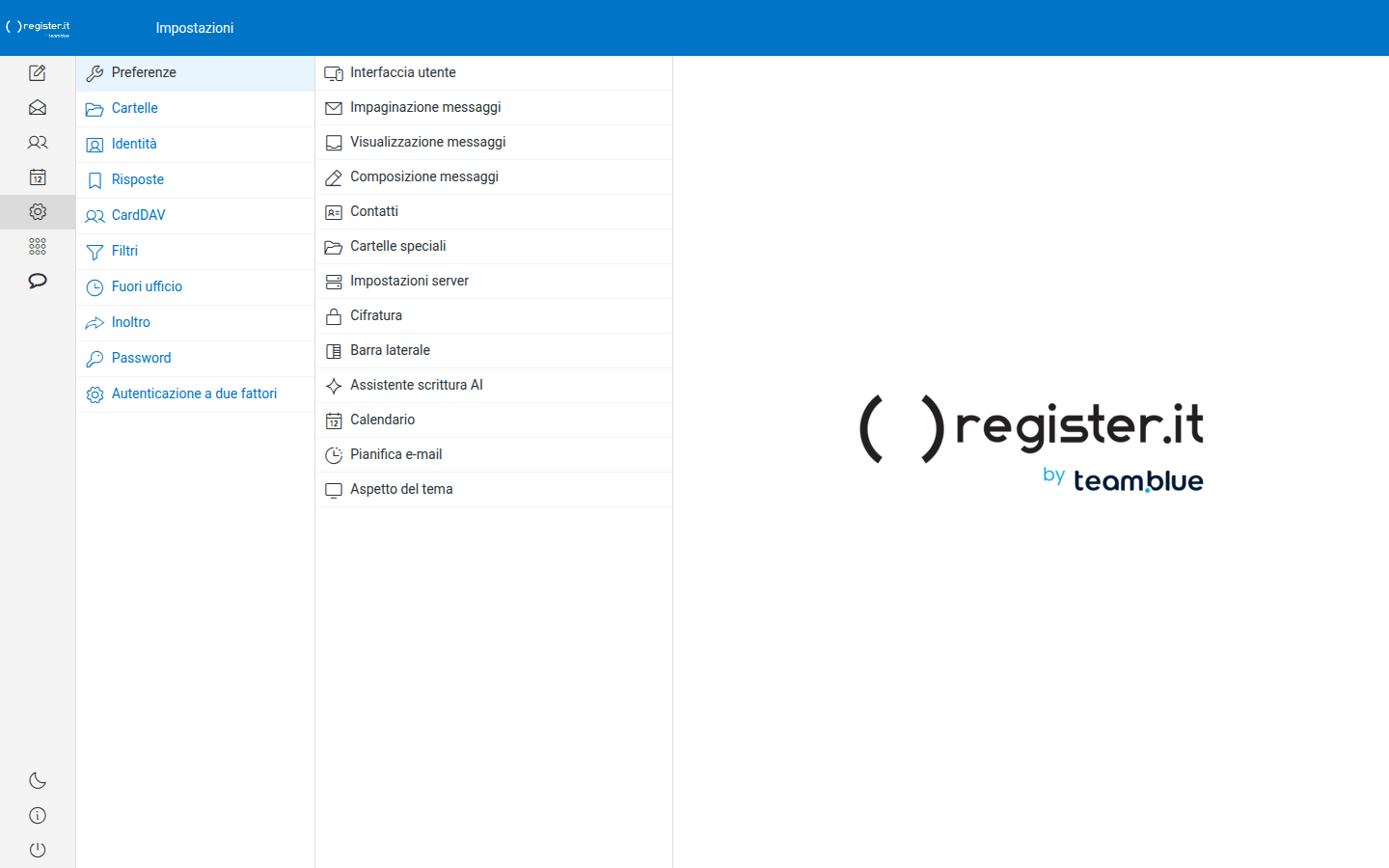
Dall'icona a forma di ingranaggio si raggiungono tutte le impostazioni, divise in sezioni: Preferenze (interfaccia, impaginazione, visualizzazione e composizione), Cartelle, Identità, Risposte, CardDAV, Filtri, Fuori ufficio, Inoltra, Password e Autenticazione a due fattori.
8.1Messaggio d'assenza (fuori ufficio)
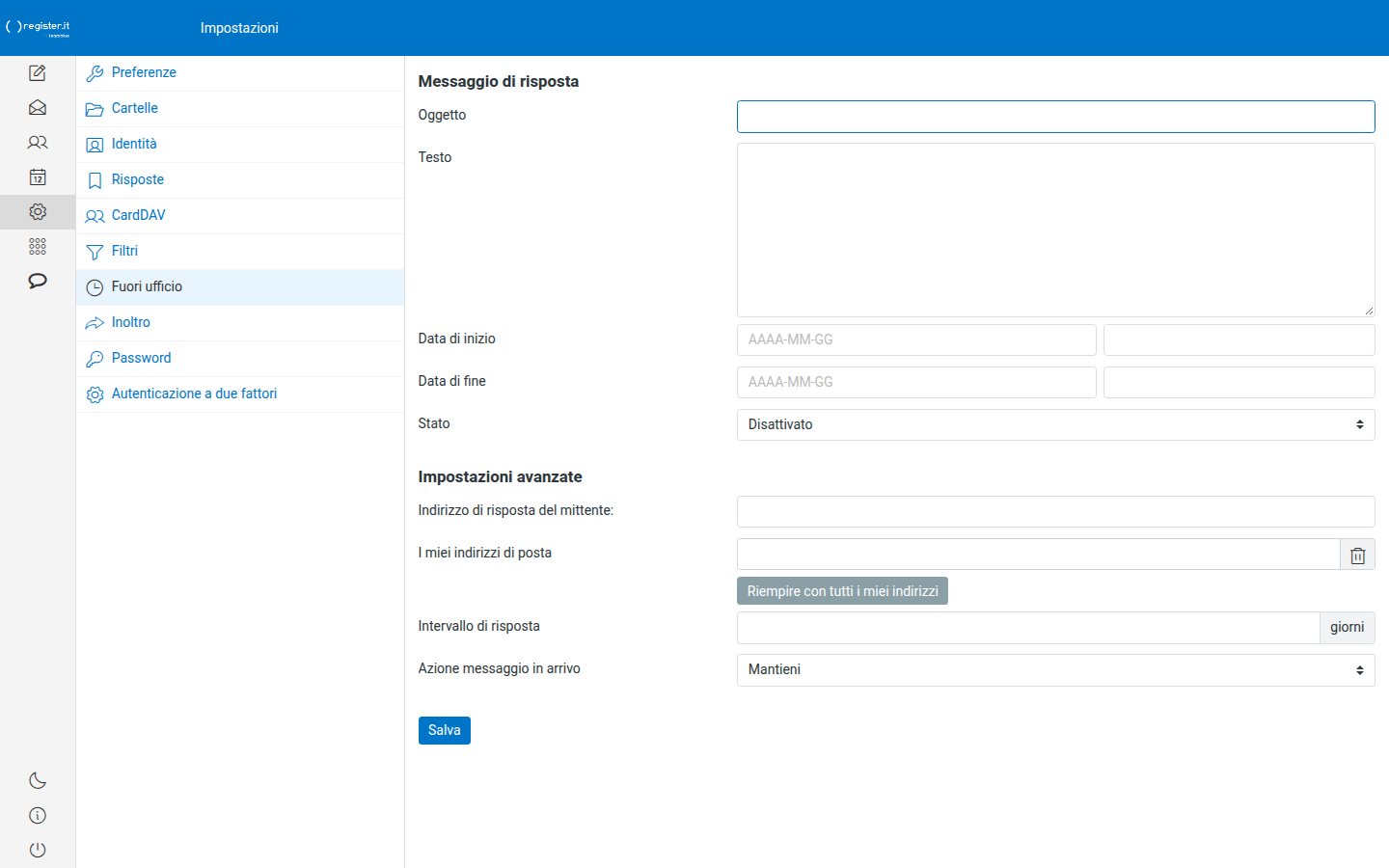
La sezione Fuori ufficio risponde automaticamente a chi scrive durante le ferie o le chiusure.
- Compilare Oggetto e Testo del messaggio automatico (esempio: «Sarò via fino al... per urgenze scrivere a...»).
- Impostare Data di inizio e Data di fine.
- Portare Stato su Attivato e premere Salva.
- Alla ripresa, ricordarsi di riportare Stato su Disattivato.
8.2La firma
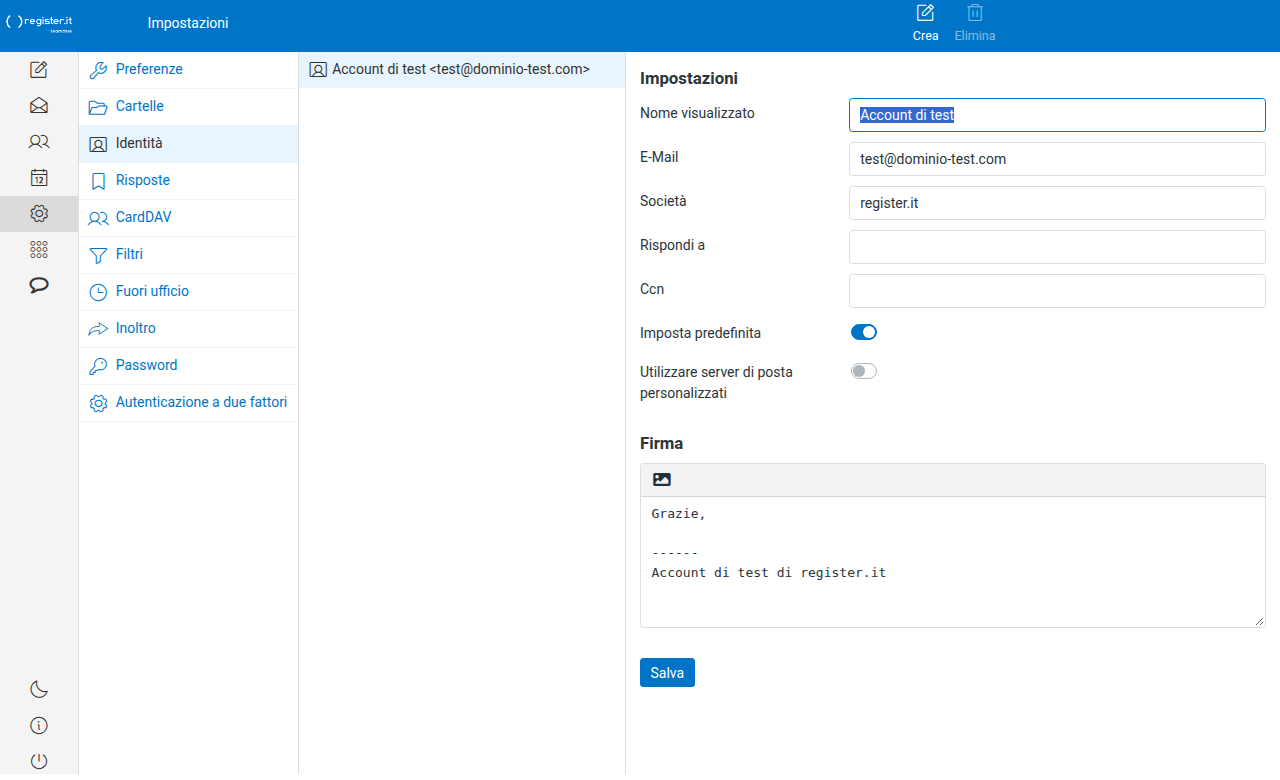
La firma si definisce in Identità: selezionare l'indirizzo e compilare l'editor con nome, ruolo, contatti. Se si hanno più indirizzi si crea un'identità per ciascuno con il pulsante Crea. La firma diventa disponibile nel compositore col pulsante Firma.
8.3Gestione account aggiuntivi
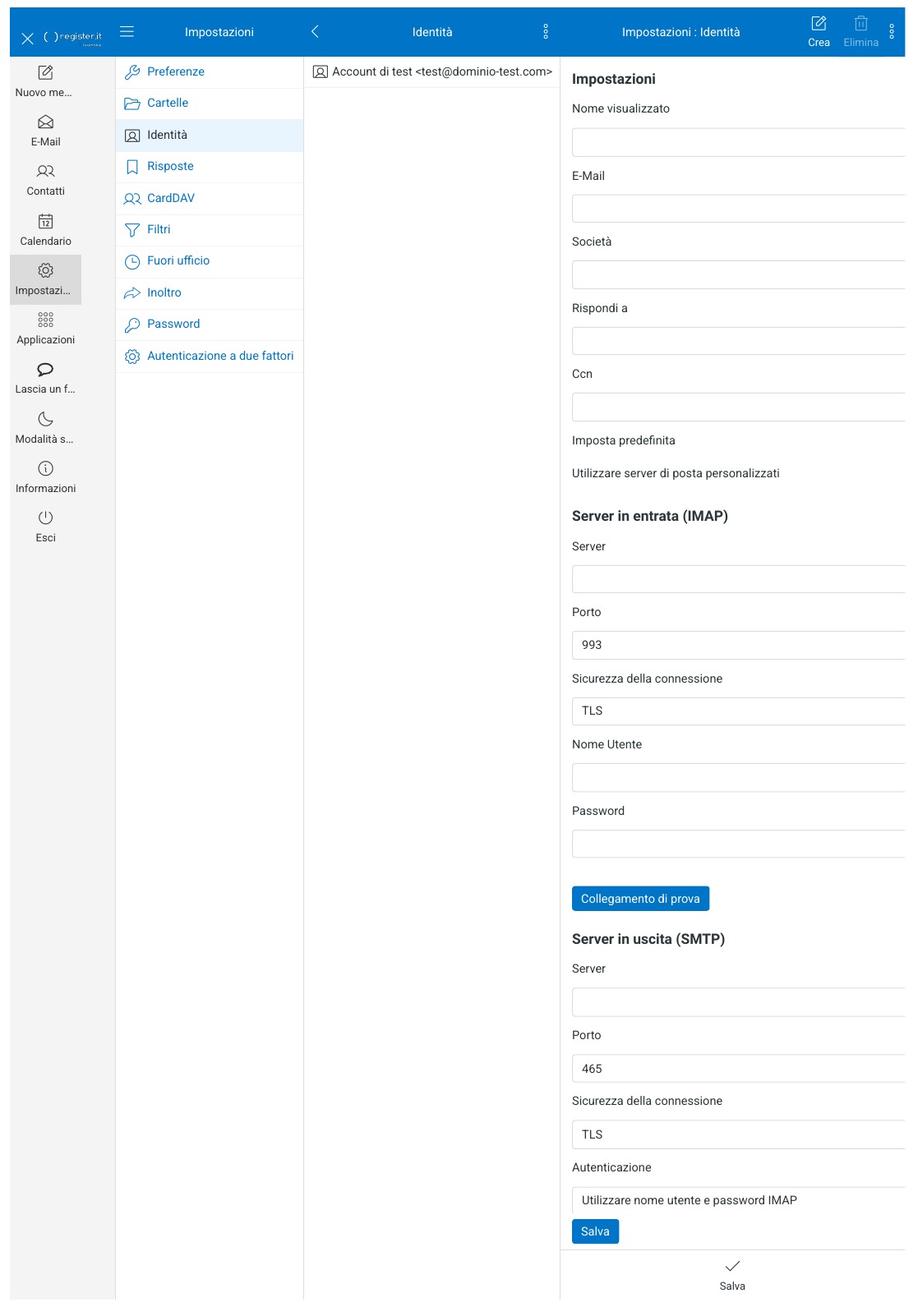
La procedura è identica a quella della firma: in Impostazioni > Identità premere Crea per preparare una nuova identità per l'altro indirizzo di posta. La differenza sta nel gruppo «Utilizzare server di posta personalizzati»: attivandolo, la webmail invia e riceve con i server che si indicano, invece di usare quelli standard.
- Compilare Nome visualizzato e E-Mail con i dati dell'account aggiuntivo (Società, Rispondi a e Ccn sono facoltativi).
- Attivare la casella «Utilizzare server di posta personalizzati»: compaiono le sezioni Server in entrata (IMAP) e Server in uscita (SMTP).
- Server in entrata (IMAP): indicare Server (ad esempio imap.nomedominio.it), Porto (precompilato 993), Sicurezza della connessione (TLS oppure STARTTLS), Nome Utente e Password dell'account aggiuntivo. Il pulsante Collegamento di prova verifica subito se i dati sono corretti.
- Server in uscita (SMTP): indicare Server, Porto (precompilato 465) e Sicurezza della connessione (TLS oppure STARTTLS). In Autenticazione si può riutilizzare nome utente e password IMAP («Utilizzare nome utente e password IMAP») oppure sceglierne di dedicati («Specificare nome utente e password»).
- Premere Salva: la nuova identità diventa selezionabile nel campo Mittente del compositore, accanto a quella principale.
09Sicurezza e uscita
- Password: come cambiarla è spiegato nella sottosezione Cambio della password.
- Verifica in due passi: come attivarla è spiegato nella sottosezione Autenticazione a due fattori.
- Filtri e Inoltra servono rispettivamente a classificare i messaggi in arrivo e a girarli a un altro indirizzo.
- Per uscire, aprire il menu in fondo alla barra sinistra e premere Esci, soprattutto da computer condivisi. In basso ci sono anche la modalità scura e l'aiuto.
9.1Verifica in due passi (2FA)
La verifica in due passi (autenticazione a due fattori) aggiunge al momento dell'accesso un codice temporaneo oltre alla password: anche se qualcuno scoprisse la password, non potrebbe comunque entrare nella casella. Si attiva una sola volta in Impostazioni > Autenticazione a due fattori.
La webmail offre due metodi di verifica:
- App di autenticazione: genera i codici offline con un'applicazione mobile come Google Authenticator, Authy o 1Password. È il metodo consigliato, perché funziona anche senza connessione.
- Email: il codice di verifica arriva via posta elettronica ad un indirizzo email specifico; comodo, ma protegge meno dell'app.
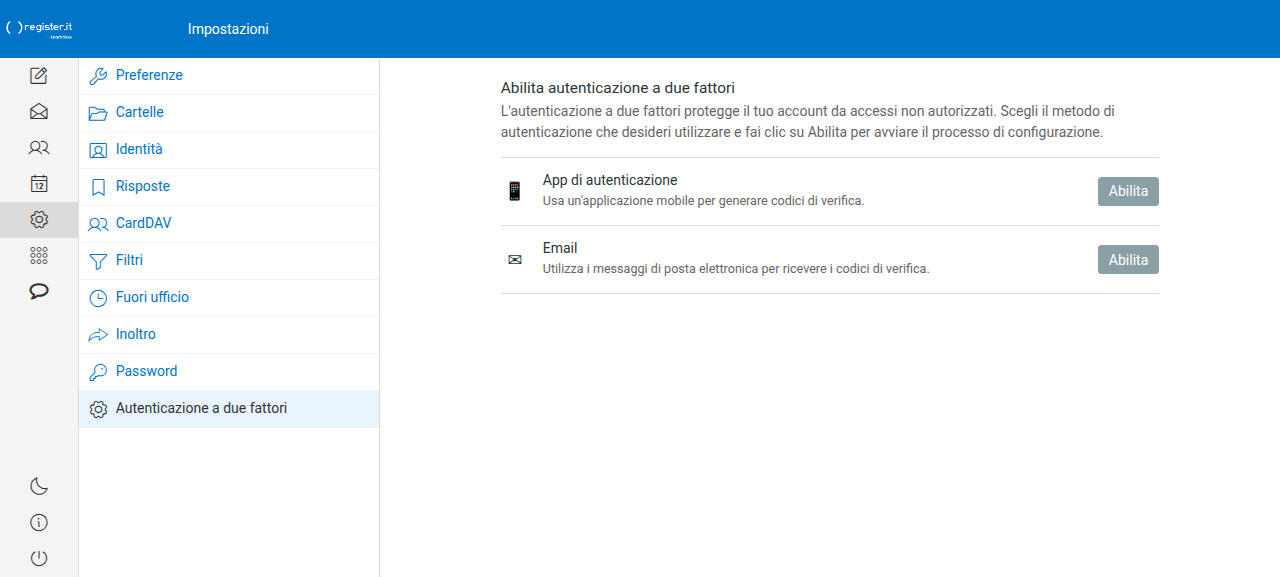
Attivazione con l'app di autenticazione.
- Installare sul telefono un'app di autenticazione (Google Authenticator, Authy, 1Password o simili).
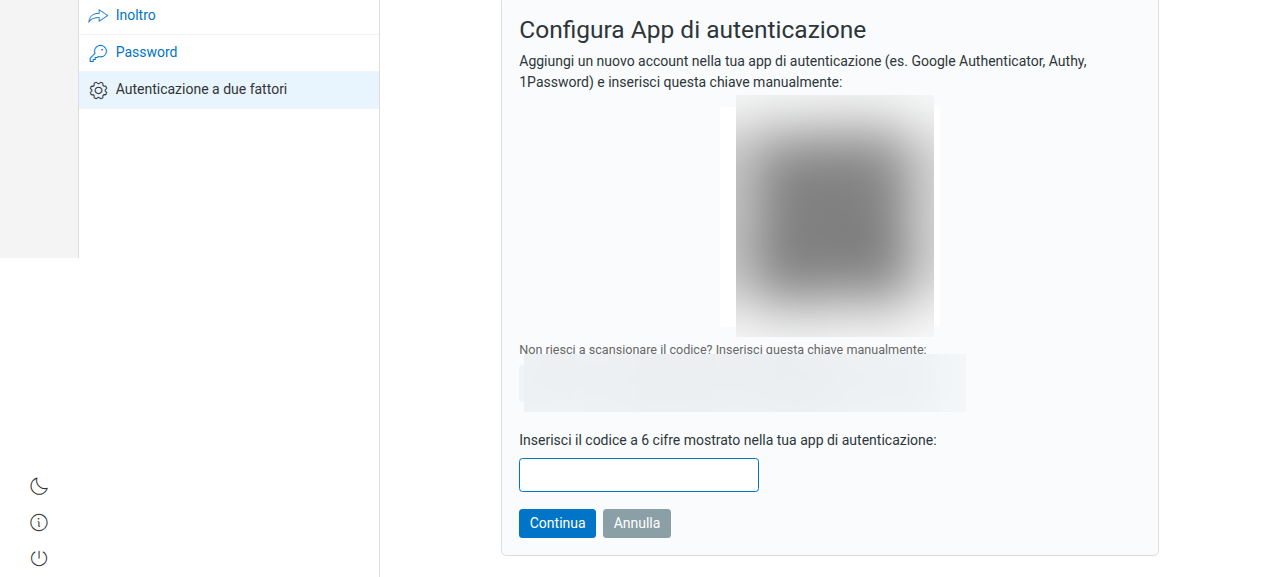
- In Autenticazione a due fattori premere Abilita accanto ad App di autenticazione: compare un QR code.
- Scansionare il QR code con l'app, oppure premere «inserisci questa chiave manualmente» e copiare nell'app la chiave alfanumerica mostrata a schermo.
- L'app genera subito un codice a 6 cifre, valido per circa 30 secondi: scriverlo nel campo e premere Continua.
- Dal prossimo accesso la webmail chiederà email, password e il codice generato dall'app.
9.2Cambio della password
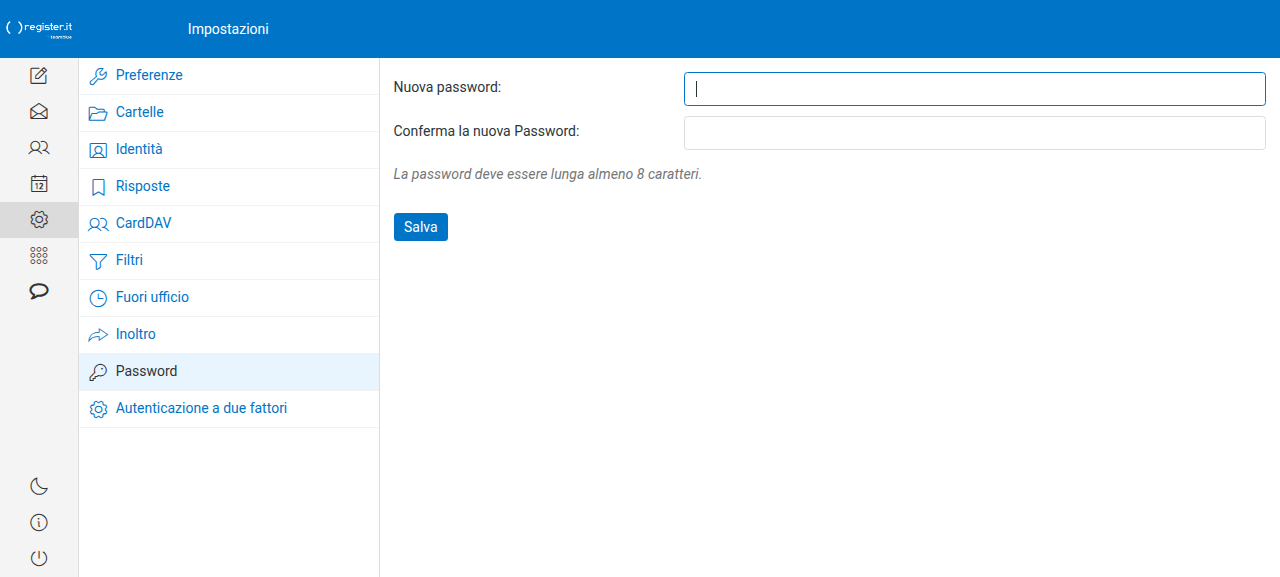
La password della casella si cambia direttamente dalle impostazioni della webmail: non serve passare dal pannello di gestione. È consigliabile cambiarla con una certa frequenza, scegliendo una password lunga e unica, cioè diversa da quelle usate per gli altri servizi.
- Aprire Impostazioni (icona ingranaggio) e scegliere Password nel menu a sinistra, tra Inoltro e Autenticazione a due fattori.
- Scrivere la nuova password nei campi Nuova password e Conferma la nuova Password: deve essere lunga almeno 8 caratteri, ma è bene sceglierla lunga e unica.
- Premere Salva: dal prossimo accesso la casella va aperta con la nuova password.
10Importazione dalla vecchia webmail
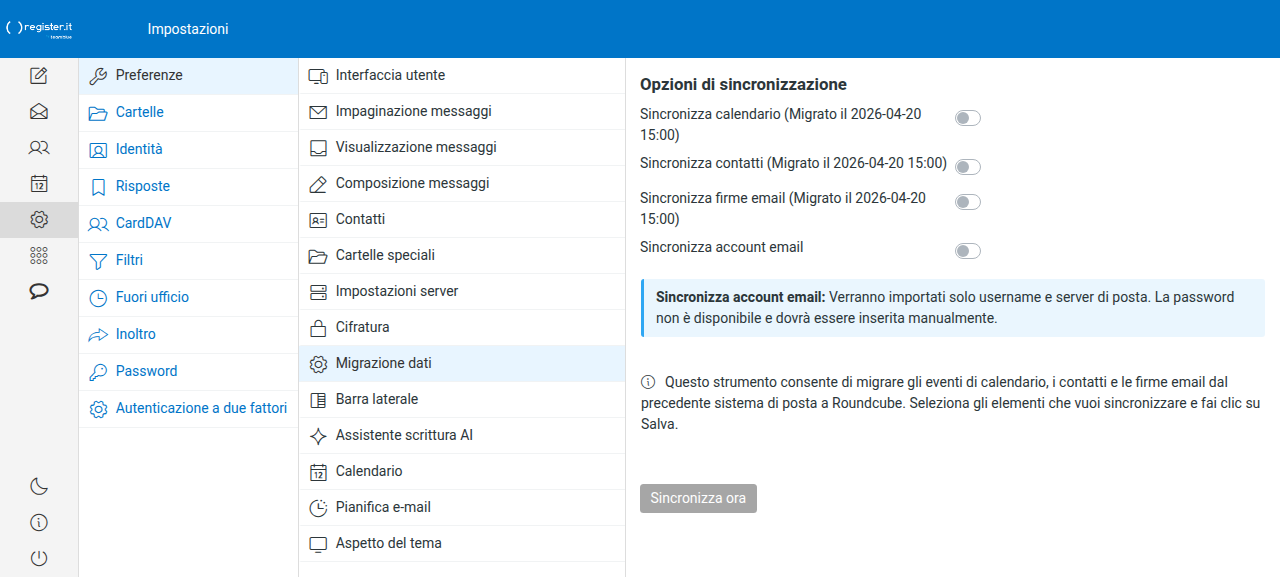
Chi ha usato fino a ieri la WebMail classica trova nella nuova webmail uno strumento di migrazione: porta qui calendario, contatti e firme senza rifare nulla a mano.
- Aprire Impostazioni (icona ingranaggio), sezione Preferenze.
- Nell'elenco a destra scegliere Migrazione dati: si apre il pannello Opzioni di sincronizzazione.
- Attivare gli interruttori di proprio interesse: Sincronizza calendario, Sincronizza contatti, Sincronizza firme email e Sincronizza account email.
- Premere Sincronizza ora per avviare l'importazione.