Come personalizzare il tuo sito con nuove sezioni
Con Simply Site e Micro Site è veramente semplice creare un sito web professionale.
Puoi partire scegliendo uno dei tantissimi modelli grafici adatti ad ogni esigenza e personalizzare il template rimuovendo e aggiungendo sezioni.
Se vuoi vedere bnel dettaglio come si fa, guarda anche la nostra
videoguida.
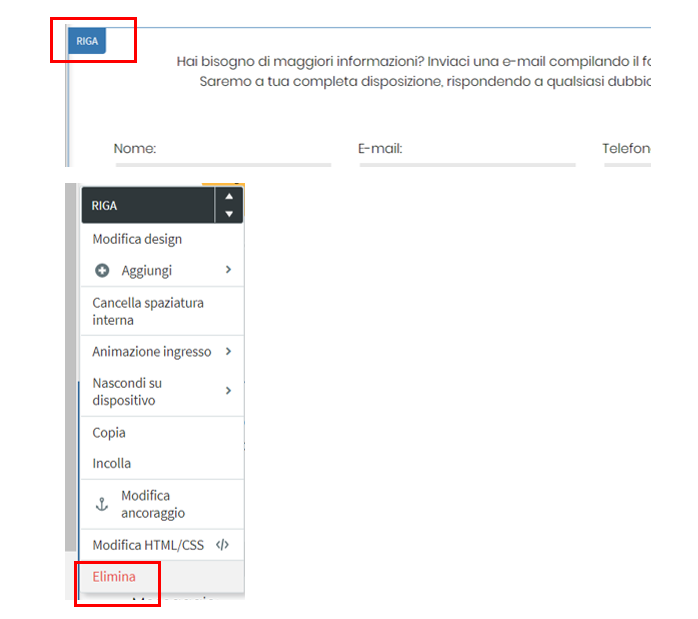
Come rimuovere sezioni precedentemente impostate sul modello grafico scelto
-Selezione la sezione che vuoi eliminare e clicca su “
RIGA” nell’angolo alto a sinistra
- Clicca su “
Elimina”
Come aggiungere sezioni
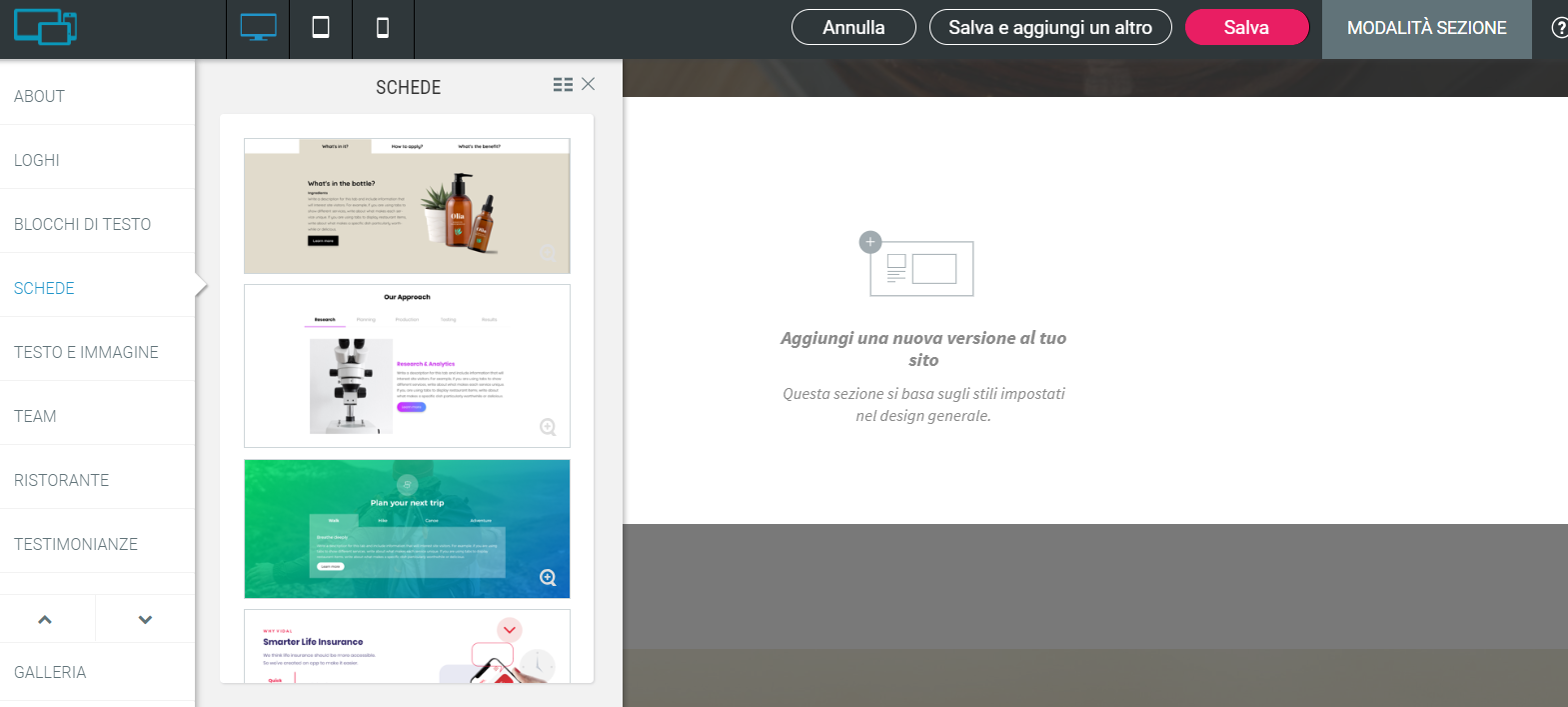
- Selezione il punto del sito in cui vuoi aggiungere una sezione e clicca su “
+”

- Clicca su “
+ Aggiungi sezione”

-Scegli il tipo di sezione che vuoi aggiungere dal menu di sinistra (blocchi testo, galleria di immagini, testimonianze, form di contatto ecc)
-Seleziona il blocco da inserire e clicca su “
Salva”
A questo punto potrai personalizzare la nuova sezione inserendo i tuoi testi e le tue immagini semplicemente cliccandoci sopra.
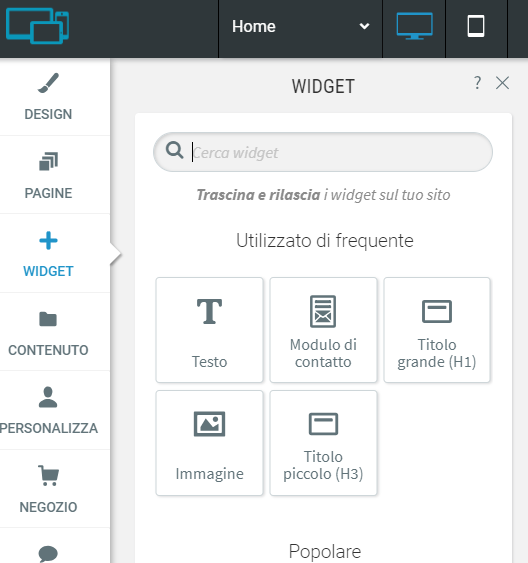
Se desideri inserire un singolo elemento all’interno di una sezione già impostata clicca su “
+ WIDGET” nel menu di sinistra.
Potrai aggiungere testi, immagini, icone, bottoni e molto altro semplicemente trascinando e rilasciando il widget scelto sul tuo sito web.
Hai bisogno di vedere come si fa? Guarda la nostra
videoguida e scopri quanto è facile!
