
Centro Assistenza di Register.it
Importazione e gestione dei filtri email
Per poter importare i filtri tra la nuova e la vecchia webmail, è necessario un processo di importazione.
Come funziona il passaggio tra webmail
Caso 1: Hai già filtri in OpenXchange (vecchia webmail)
- Quando accedi alla nuova webmail (Roundcube), ti verrà chiesto di importare i filtri.
- Se accetti:
- I filtri vengono convertiti nel formato compatibile.
- Il filtro OpenXchange viene disattivato automaticamente.
- Se vuoi tornare a OpenXchange:
- Devi disattivare il filtro Roundcube (vedi sezione sotto).
Caso 2: Non hai filtri in OpenXchange
- Accedendo alla nuova webmail:
- Viene creato automaticamente un filtro vuoto in Roundcube.
- Il filtro OpenXchange viene comunque disattivato.
- Anche in questo caso, per tornare indietro:
- Devi disattivare il filtro Roundcube.
Quando viene richiesto di importare i filtri
La richiesta di importazione appare:
- Ogni volta che accedi alle Impostazioni globali
- Oppure alle sezioni:
- Filtri
- Risposta automatica (vacation)
- Inoltro email
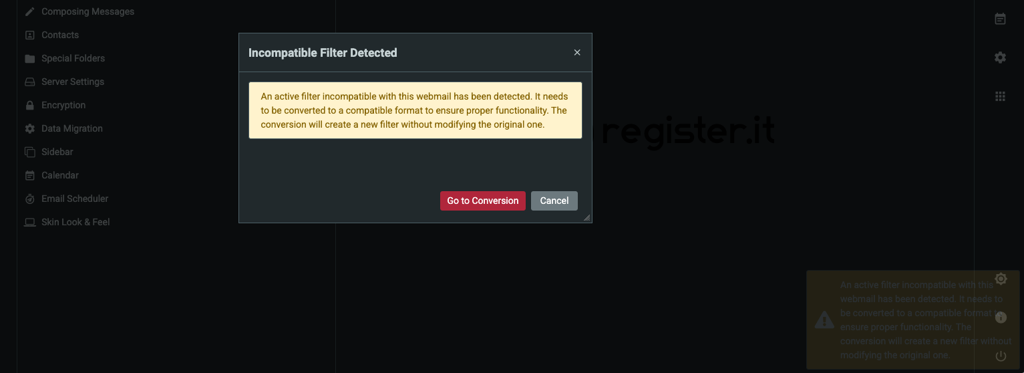
Puoi chiudere la finestra, ma ti verrà riproposta ogni volta finché non completi l’importazione
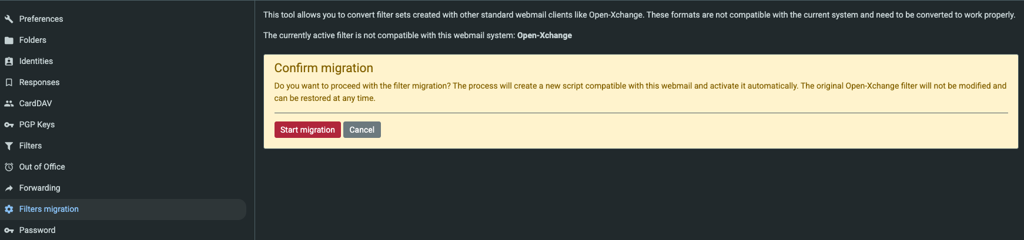
Cosa succede dopo l’importazione
- Tutti i filtri OpenXchange vengono:
- Copiati
- Convertiti in formato standard compatibile con Roundcube
- Il filtro Roundcube:
- ✅ Viene attivato
- Il filtro OpenXchange:
- ❌ Viene disattivato
- ❌ Non è visibile/modificabile da Roundcube
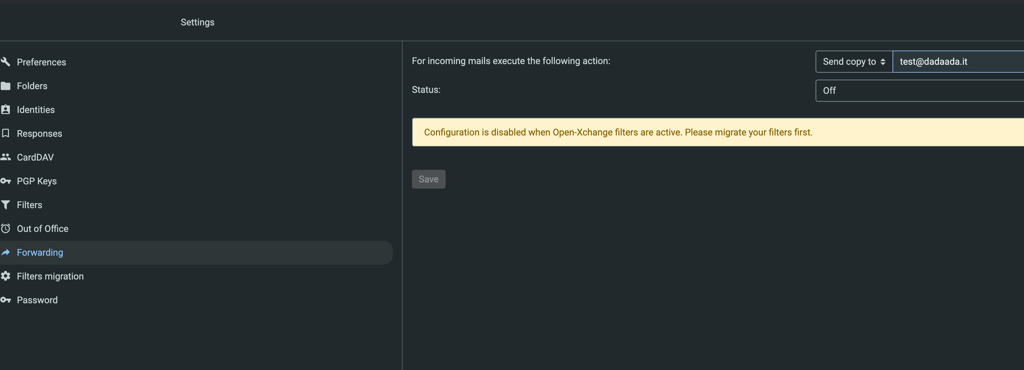
❌ Non è possibile modificare inoltri o risposte automatiche legate a quel filtro
Gestione dei filtri in Roundcube
Vai su:
Impostazioni > Filtri
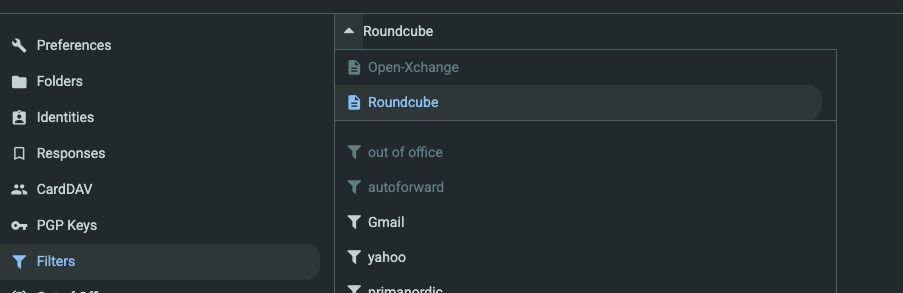
Qui vedrai:
- Filtro Roundcube (attivo)
- Filtro OpenXchange (disattivato)
Il filtro Roundcube contiene tutte le regole importate ed è completamente modificabile.
Tornare a OpenXchange
⚠️ Può essere attivo un solo filtro alla volta.
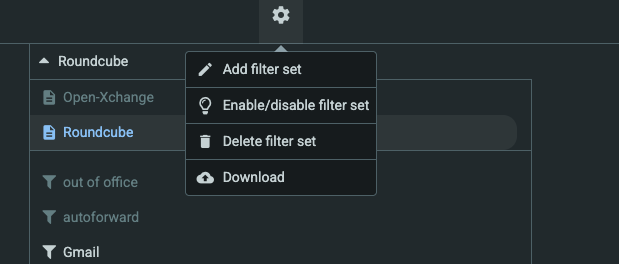
Se vuoi tornare a usare OpenXchange:
- Vai su Impostazioni > Filtri
- Seleziona il filtro OpenXchange
- Clicca su Azioni
- Seleziona Attiva
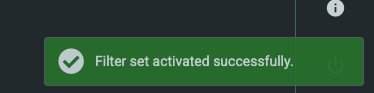
Riceverai un messaggio di conferma
In basso a destra apparirà il consueto messaggio di conferma:
❗ Importante
- Non modificare il filtro OpenXchange da Roundcube
- Le modifiche sono bloccate per evitare problemi
- Una volta riattivato:
- Torna direttamente in OpenXchange per gestire i filtri
Consiglio
Se utilizzi principalmente la nuova webmail (Roundcube), è consigliato:
Completare l’importazione e continuare a gestire i filtri solo lì