
Centro Assistenza di Register.it
Procedura di attivazione della PEC
Guida all'attivazione PEC
Manuale utente
Attivare un account PEC, passo passo
La PEC Agile si attiva dall'Area clienti di Register.it: si prenota una casella su un dominio condiviso (per esempio registerpec.it) e poi si completa la procedura di attivazione con i dati del titolare. Questa guida mostra, schermata per schermata, il percorso completo: accesso all'Area clienti, scelta della PEC Agile, nome della casella, prenotazione e modulo di attivazione.
Chiedi alla guida
Fai una domanda sulla guida: un assistente AI risponde usando solo il testo di questa pagina. Le domande vengono elaborate da un servizio AI, senza dati personali.
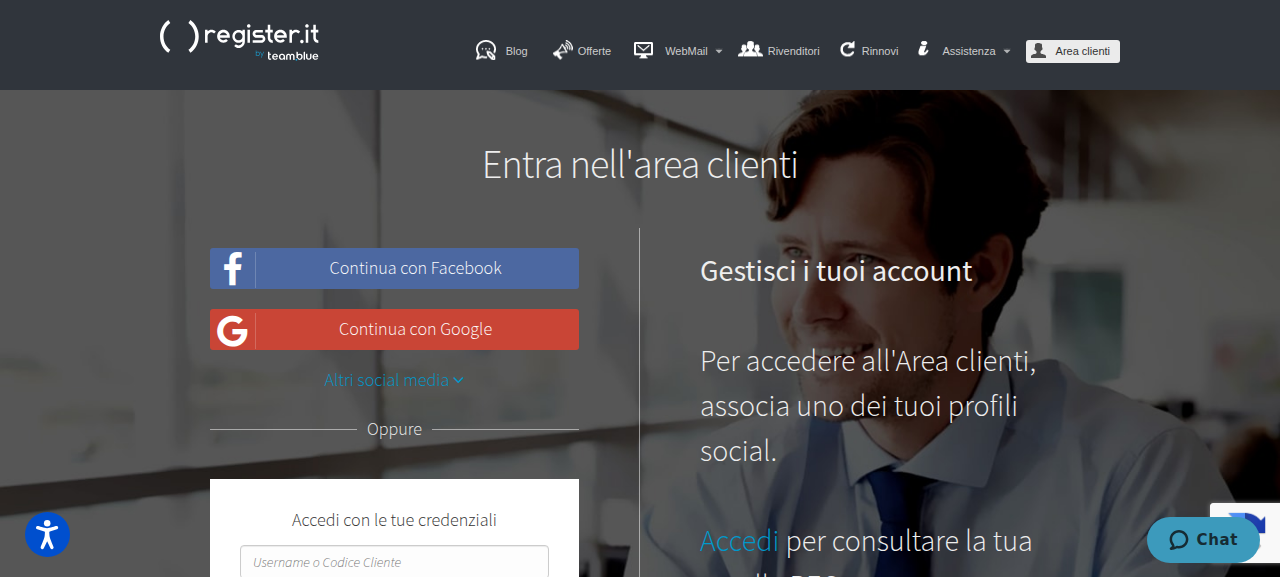
01 Accedere all'Area clienti
Il percorso di attivazione parte sempre dal sito di Register.it: non serve nessun link particolare, basta entrare nell'Area clienti con le proprie credenziali.
- Aprire il browser all'indirizzo www.register.it.
- In alto a destra, accanto alle voci del menu, premere Area clienti.
- Nella pagina «Entra nell'area clienti» compilare i campi Username o Codice Cliente e Password, poi premere Accedi.

02 Trovare PEC Agile fra i prodotti da attivare
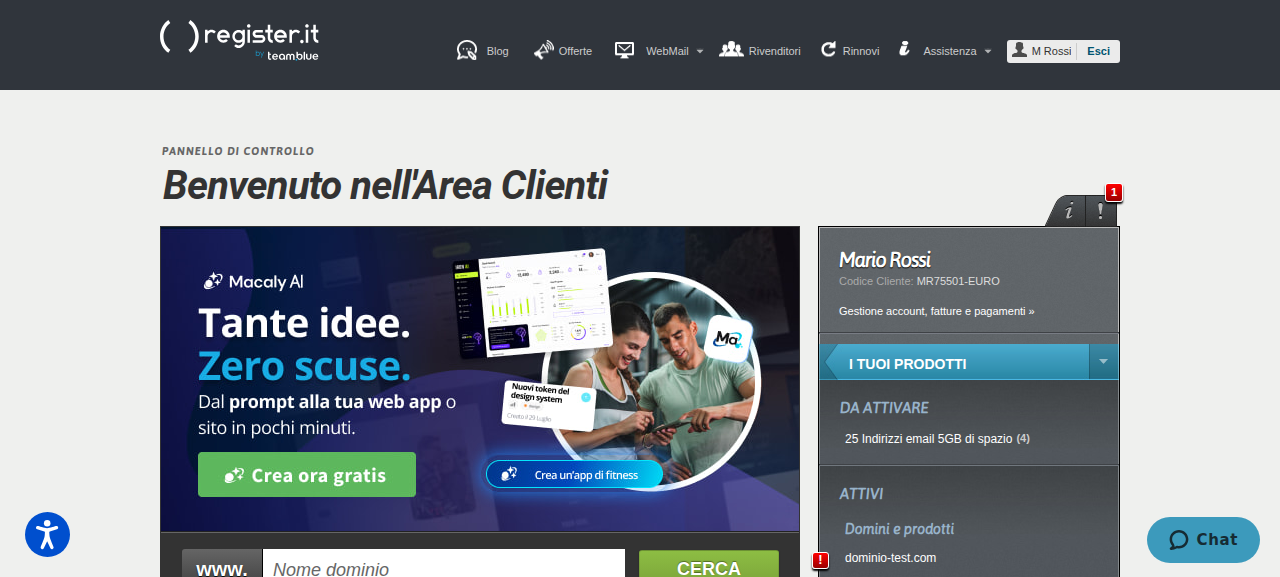
Dopo l'accesso si apre il Pannello di controllo. La colonna di destra riassume i prodotti del proprio account, divisi fra quelli già attivi e quelli ancora da attivare.
- Nella colonna di destra individuare il blocco DA ATTIVARE.
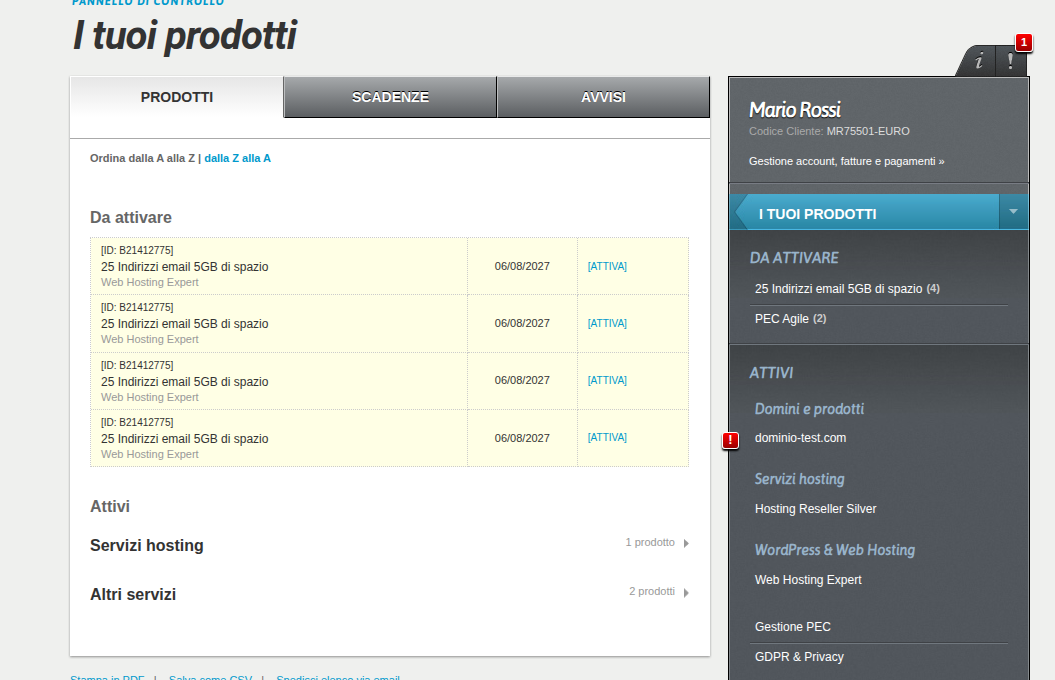
- Cliccare la voce PEC Agile: accanto c'è il numero di caselle ancora disponibili (per esempio 2).
- Si apre la pagina I tuoi prodotti con il filtro Da attivare già impostato.
03 Aprire la gestione delle caselle PEC
Le caselle PEC si gestiscono in un pannello dedicato, raggiungibile anche direttamente dal Pannello di controllo.
- Nella colonna di destra cliccare Gestione PEC.
- Si apre la pagina Gestione caselle PEC, con l'elenco delle caselle, lo stato, il tipo, il titolare, la scadenza e la quota.
- Per creare una nuova casella premere Nuova casella PEC.

04 Scegliere PEC Agile
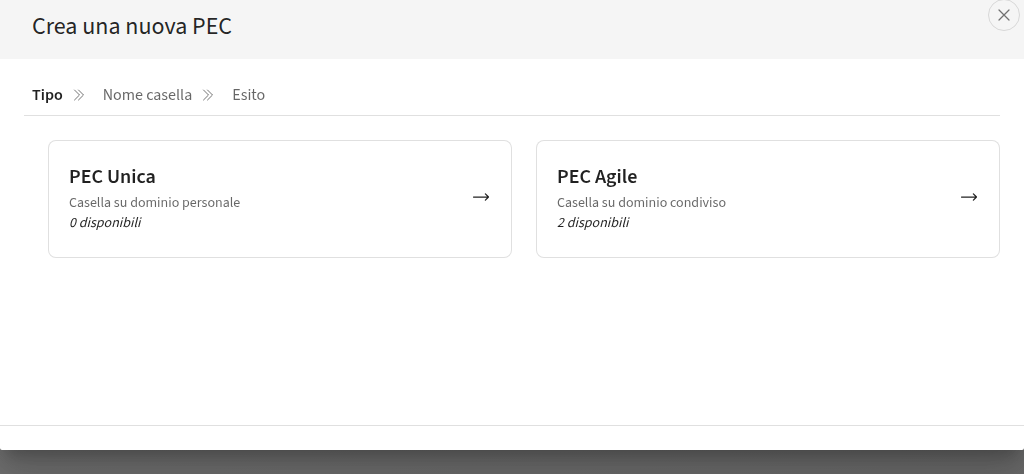
La finestra Crea una nuova PEC propone i tipi di casella acquistati e ancora disponibili. La procedura si compone di tre passaggi: Tipo, Nome casella ed Esito.
- Nel primo passaggio Tipo sono elencate le caselle disponibili.
- PEC Unica crea una casella su un dominio personale; PEC Agile crea una casella su un dominio condiviso.
- Cliccare la scheda PEC Agile: sotto il nome compare il numero di caselle ancora attivabili (per esempio 2 disponibili).
05 Dare un nome alla casella
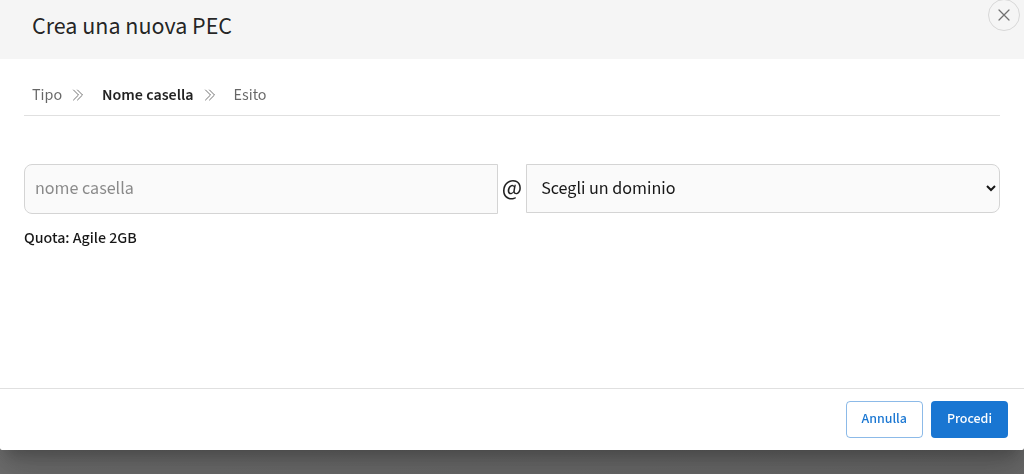
Nel passaggio Nome casella si compone l'indirizzo PEC definitivo: la parte prima della chiocciola si scrive a mano, il dominio si sceglie da un elenco.
- Nel campo nome casella scrivere la parte che precede la @ (per esempio mario.rossi oppure il nome dell'ufficio).
- Nel menu a destra scegliere il dominio condiviso fra quelli proposti: registerpec.it, dadapec.com, pec-mail.it e i domini dedicati agli ordini professionali (per esempio pec-avvocati.it, pec-commercialisti.it, pec-ingegneri.it).
- Controllare la riga Quota: per PEC Agile è 2GB.
- Premere Procedi.
06 La casella è prenotata
Con Procedi la casella viene riservata: l'indirizzo è assegnato all'account, ma la casella non è ancora utilizzabile.
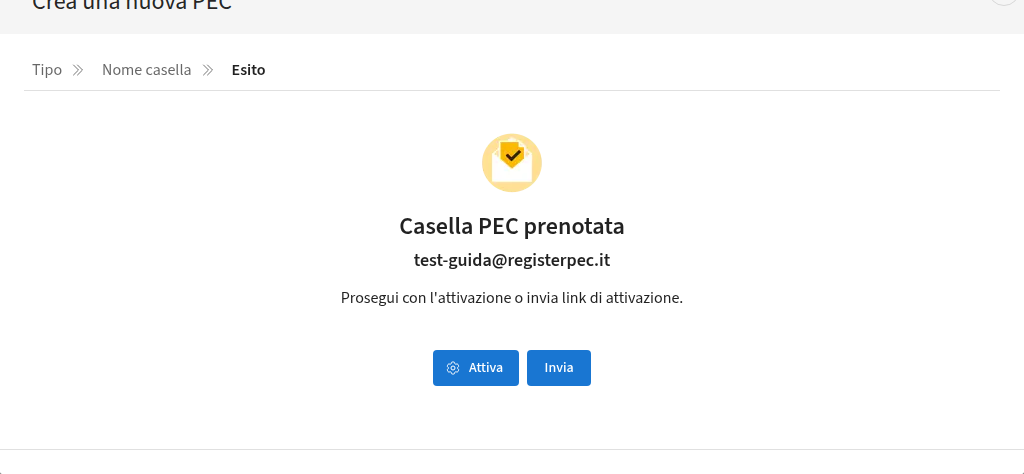
- Attiva avvia subito la procedura di attivazione e richiede i dati del titolare.
- Invia spedisce un link di attivazione a un'altra persona, per esempio al titolare della casella o all'ufficio che dovrà firmare il modulo.
07 Scegliere come attivare la casella
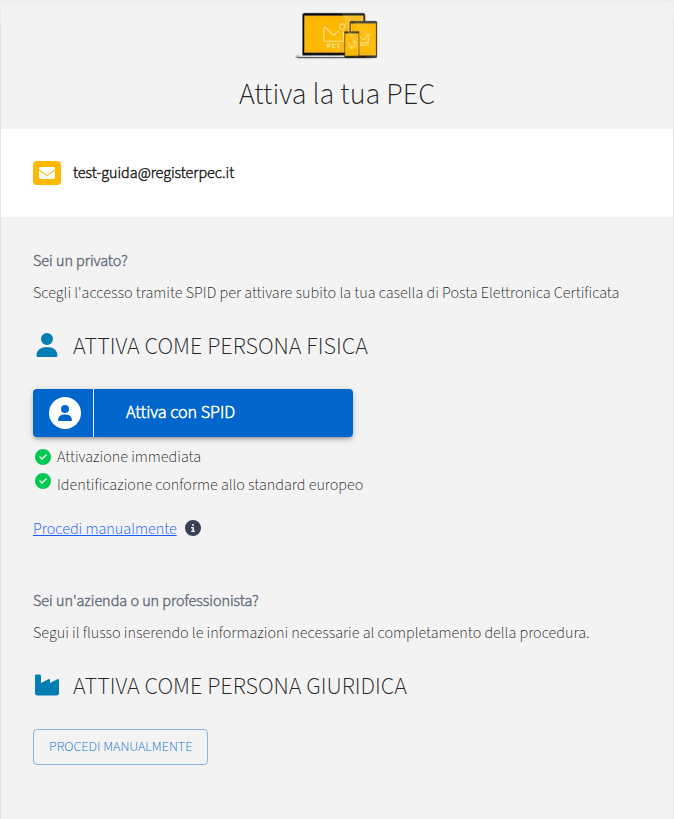
Il pulsante Attiva apre la pagina Attiva la tua PEC, che propone due strade a seconda di chi sarà il titolare della casella.
- Per una persona fisica si può usare Attiva con SPID: identificazione immediata e conforme allo standard europeo. In alternativa si sceglie Procedi manualmente.
- Per un'azienda o un professionista si usa PROCEDI MANUALMENTE nella sezione «Attiva come persona giuridica»: il flusso chiede le informazioni della società e del titolare.
08 Compilare il modulo di attivazione
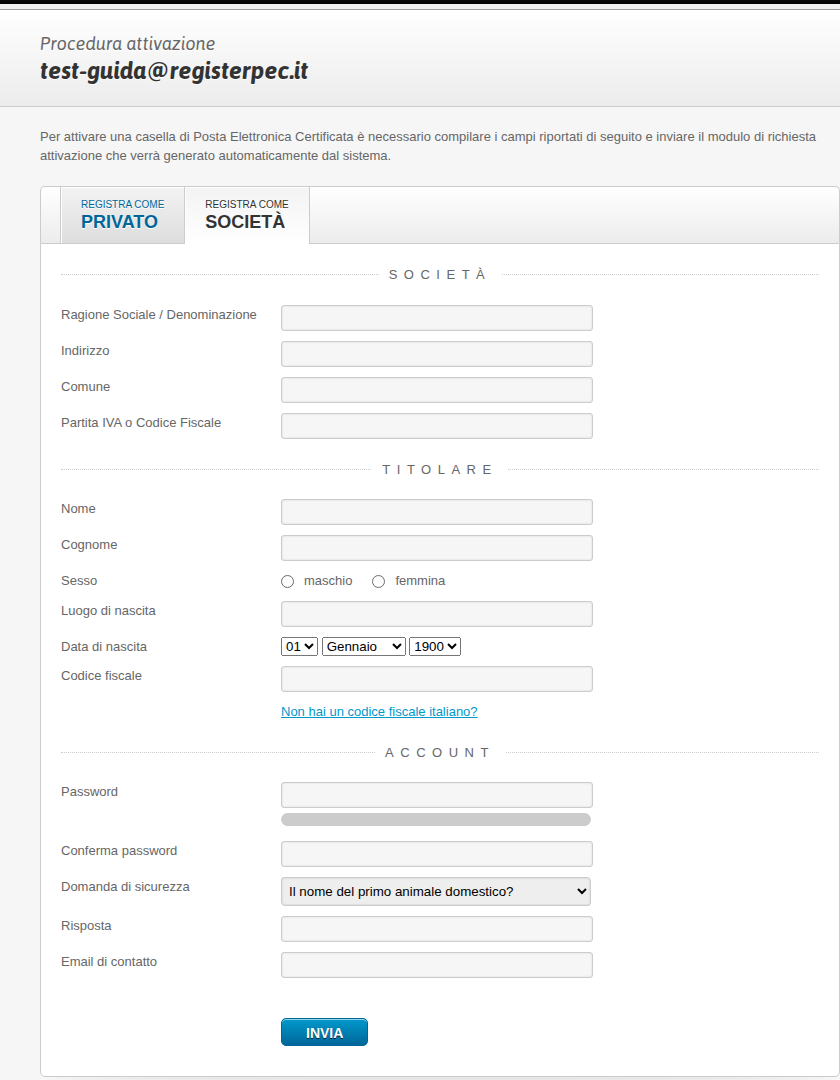
La procedura manuale apre il modulo Procedura attivazione, con in alto l'indirizzo PEC da attivare e tre blocchi di campi: Società, Titolare e Account.
- Scegliere la scheda PRIVATO o SOCIETÀ: cambiano i campi richiesti.
- Nel blocco SOCIETÀ indicare Ragione Sociale / Denominazione, Indirizzo, Comune e Partita IVA o Codice Fiscale.
- Nel blocco TITOLARE inserire Nome, Cognome, Sesso, Luogo di nascita, Data di nascita e Codice fiscale.
- Nel blocco ACCOUNT scegliere una Password (e confermarla), una Domanda di sicurezza con la relativa Risposta e un'Email di contatto per le comunicazioni ordinarie.
- Premere INVIA.
09 Dopo l'invio: casella attiva e primo accesso
Con INVIA il sistema genera il modulo di richiesta di attivazione, che viene inviato e protocollato. La casella passa da Prenotata ad Attiva quando la pratica è completata.
- Nell'elenco Gestione caselle PEC la riga mostra lo stato Attiva e il pulsante Accedi.
- Per leggere e scrivere i messaggi certificati si usa la webmail dedicata, webmail.pec.net, oppure un programma di posta configurato con i dati della casella.
- I messaggi inviati producono le ricevute di accettazione e di consegna: sono la prova legale dell'invio e vanno conservate.